Персональные настройки
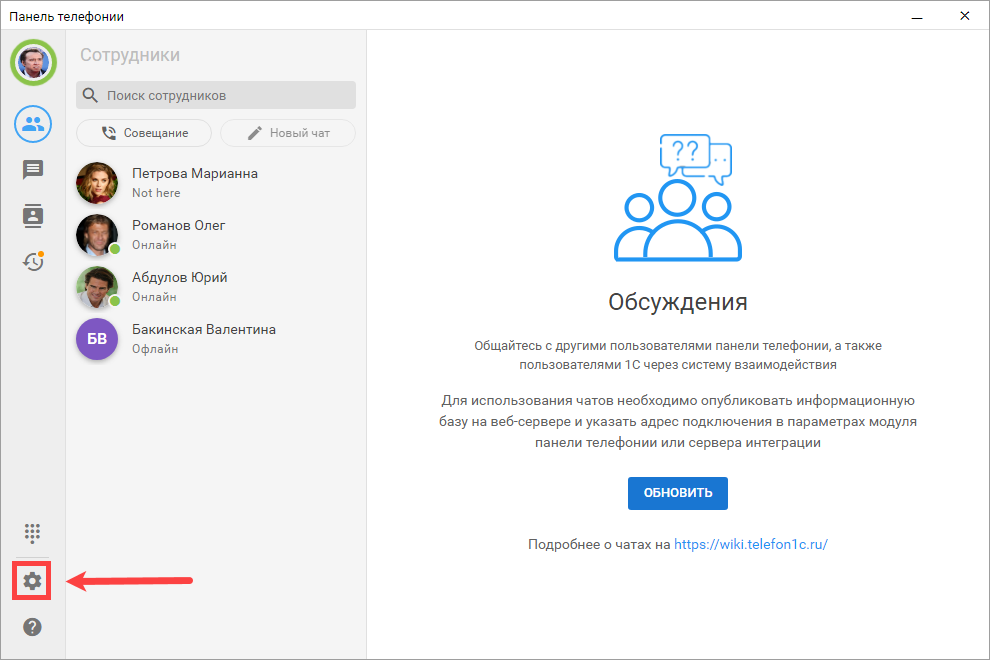
Раздел Настройки позволяет настроить режим работы панели телефонии, параметры SIP-подключения, аудиоустройства, внешний вид приложения, уведомления и поведение при входящих вызовах.
Режимы работы
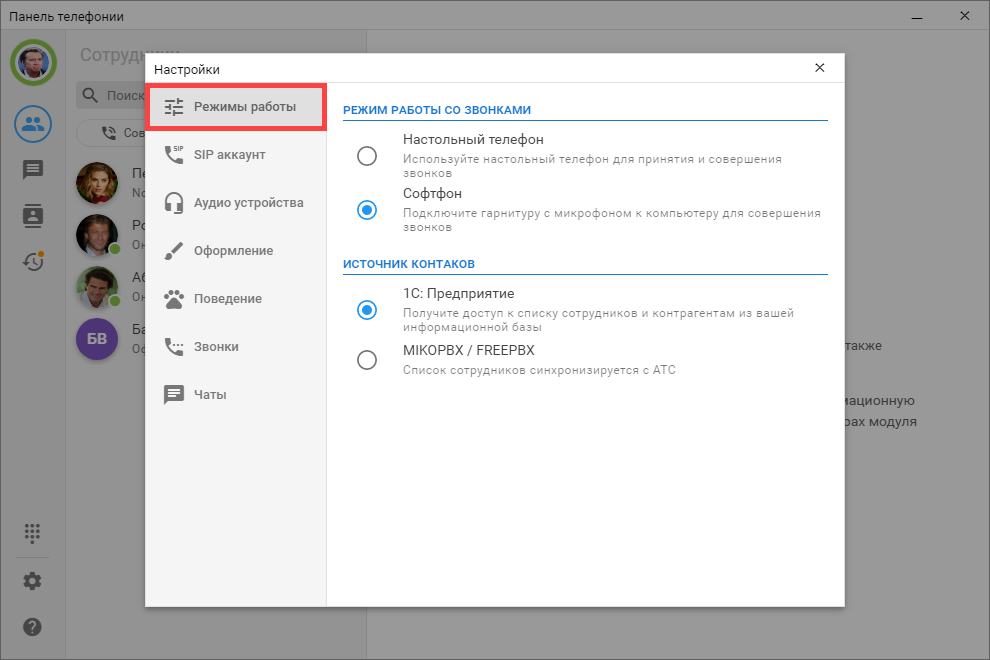
Пользователь может выбрать один из режимов работы со звонками:
- Настольный телефон используется для управления аппаратным телефоном. В этом режиме звонки выполняются через подключенный телефонный аппарат, а панель телефонии служит интерфейсом для управления вызовами.
- Софтфон используется, когда у сотрудника нет аппаратного телефона и внешняя панель телефонии работает как программный телефон. В этом режиме звонки выполняются через компьютер с гарнитурой.
Также в настройках выбирается источник контактов: 1С: Предприятие или АТС MikoPBX/FreePBX. От выбранного источника зависит, откуда будут загружаться наименования клиентов и сотрудников.
- При выборе 1С: Предприятие загружаются данные клиентов и сотрудников из вашей базы 1С.
- При выборе MikoPBX/FreePBX загружаются только наименования сотрудников из АТС.
SIP аккаунт
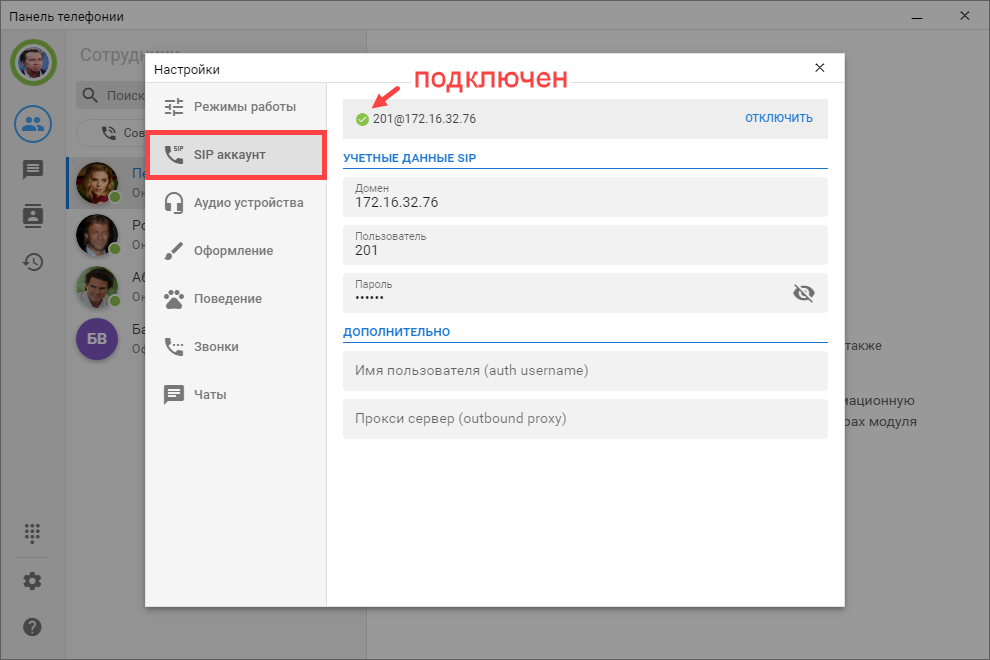
На этой вкладке настраивается подключение софтфона к телефонии.
При первом запуске приложения SIP-параметры настраиваются автоматически. При необходимости пользователь может выбрать транспорт UDP, TCP или TLS, изменить домен, порт, логин, пароль, имя авторизации и прокси-сервер.
Имя авторизации — это отдельный логин для SIP-авторизации. Если поле пустое, приложение авторизуется обычным логином из SIP-аккаунта. Если заполнено, то для проверки пароля на сервере используется это значение.
Прокси-сервер — это промежуточный SIP-сервер, через который приложение будет отправлять SIP-запросы.
Если аккаунт подключен и работает корректно, на вкладке отображается визуальный индикатор успешного подключения. Если регистрация не проходит, приложение покажет ошибку подключения.
Аудио устройства
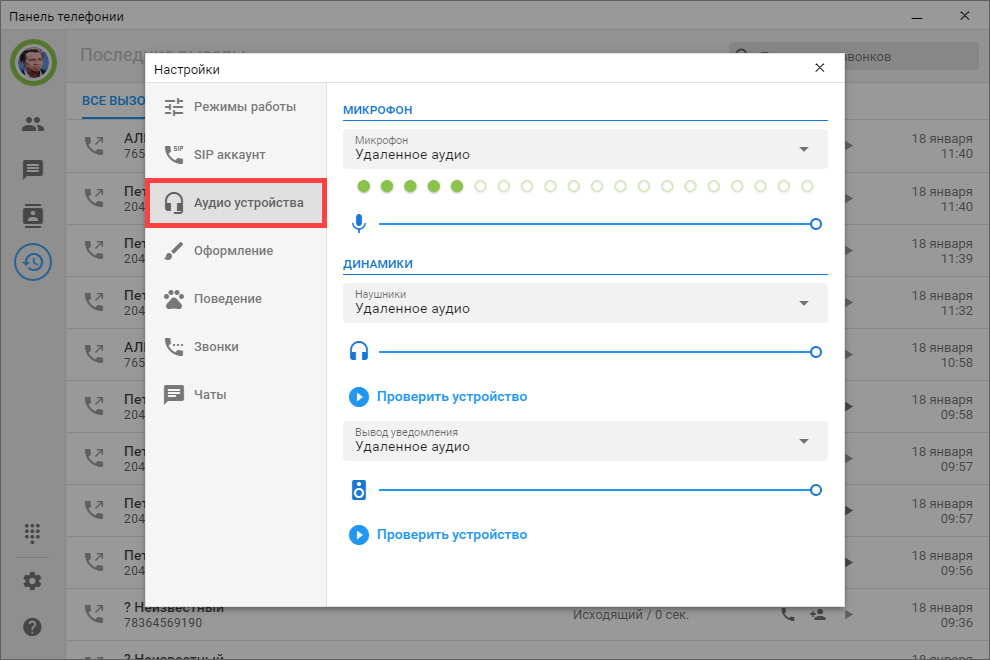
В разделе Аудио устройства выбираются микрофон, наушники и устройство звонка. Можно использовать системные устройства по умолчанию или указать отдельные устройства для разговора и воспроизведения рингтона.
Доступна настройка громкости, тест динамиков и эхо-тест для проверки качества звука. Дополнительно можно включить VAD и эхоподавление для улучшения качества разговора и снижения фоновых шумов.
Разрешения
В разделе Разрешения можно проверить доступ приложения к микрофону и отправке уведомлений.
Микрофон
При первом использовании приложение запросит разрешение. Индикатор доступности микрофона покажет, может ли приложение его использовать.
Если доступ запрещен, нажмите кнопку Открыть настройки ОС и разрешите использование микрофона в системных настройках устройства.
Уведомления
Чтобы проверить, есть ли у приложения доступ к отправке уведомлений, нажмите кнопку Отправить тестовое уведомление. Если тестовое уведомление не появилось, проверьте разрешение на отправку уведомлений для приложения в системных настройках устройства.
Оформление
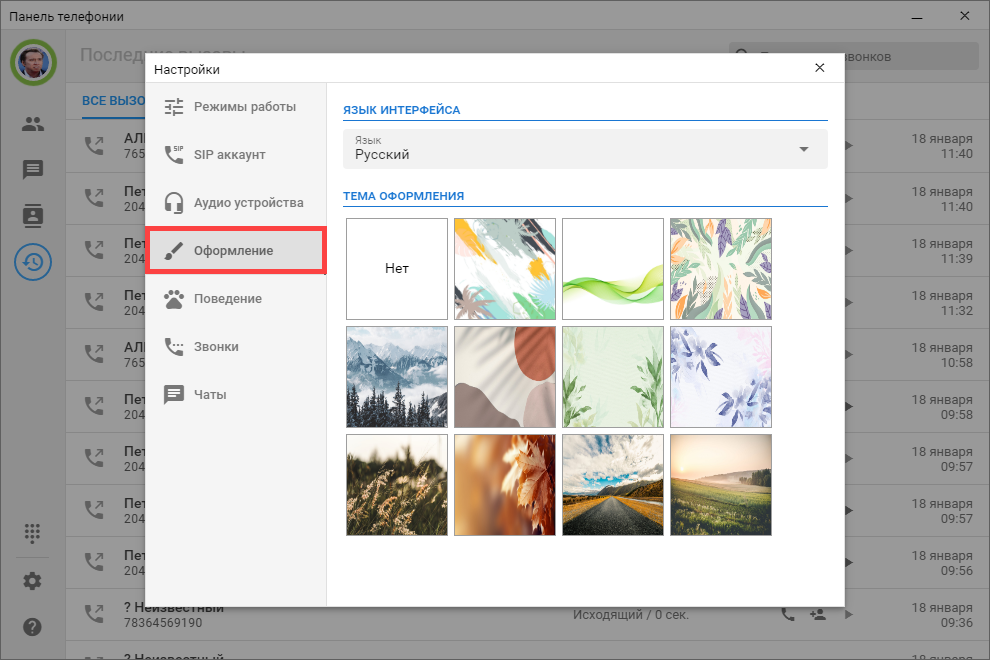
В настройках оформления выбирается язык интерфейса: русский или английский.
Также пользователь может выбрать фоновую тему приложения.
Поведение
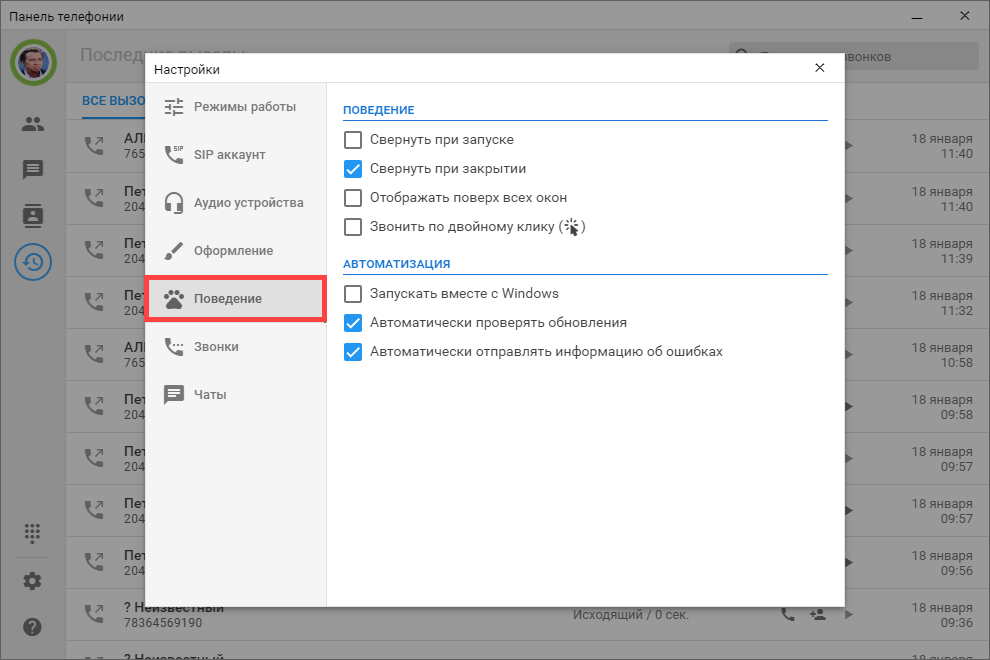
Раздел управляет тем, как приложение ведет себя при запуске, закрытии и работе с окнами.
Доступны настройки поведения:
- Свернуть при запуске — приложение запускается не на рабочем столе, а сразу в системном трее.
- Свернуть при закрытии — при нажатии на кнопку закрытия приложение не закрывается полностью, а сворачивается в трей и продолжает работать. Если настройка отключена, при закрытии выполняется выход из программы.
- Отображать поверх всех окон — окно приложения всегда будет видно поверх других открытых окон.
- Звонить по двойному клику — позволяет начать звонок двойным кликом по выбранному сотруднику на вкладке Сотрудники или по записи на вкладке Последние вызовы.
- Показывать банер во время звонка — во время звонка будет показываться всплывающий баннер с информацией о вызове.
И настройки автоматизации:
- Запускать вместе с системой — приложение будет запускаться автоматически при включении компьютера.
- Автоматически проверять обновления — приложение будет само проверять, доступны ли новые версии.
Звонки
В разделе Звонки можно настроить поведение приложения при работе с вызовами.
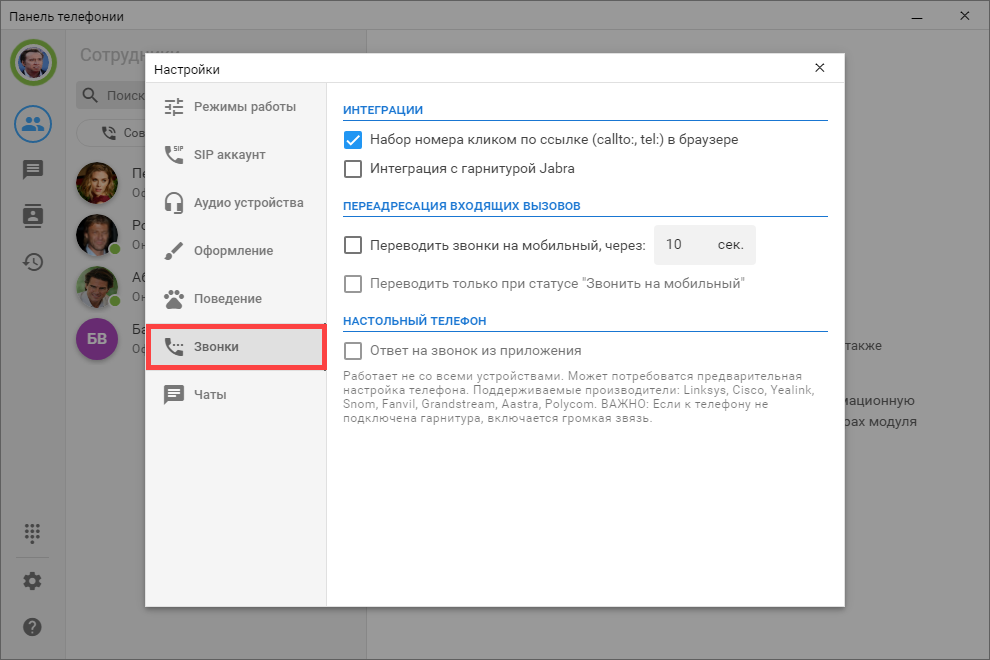
Интеграции
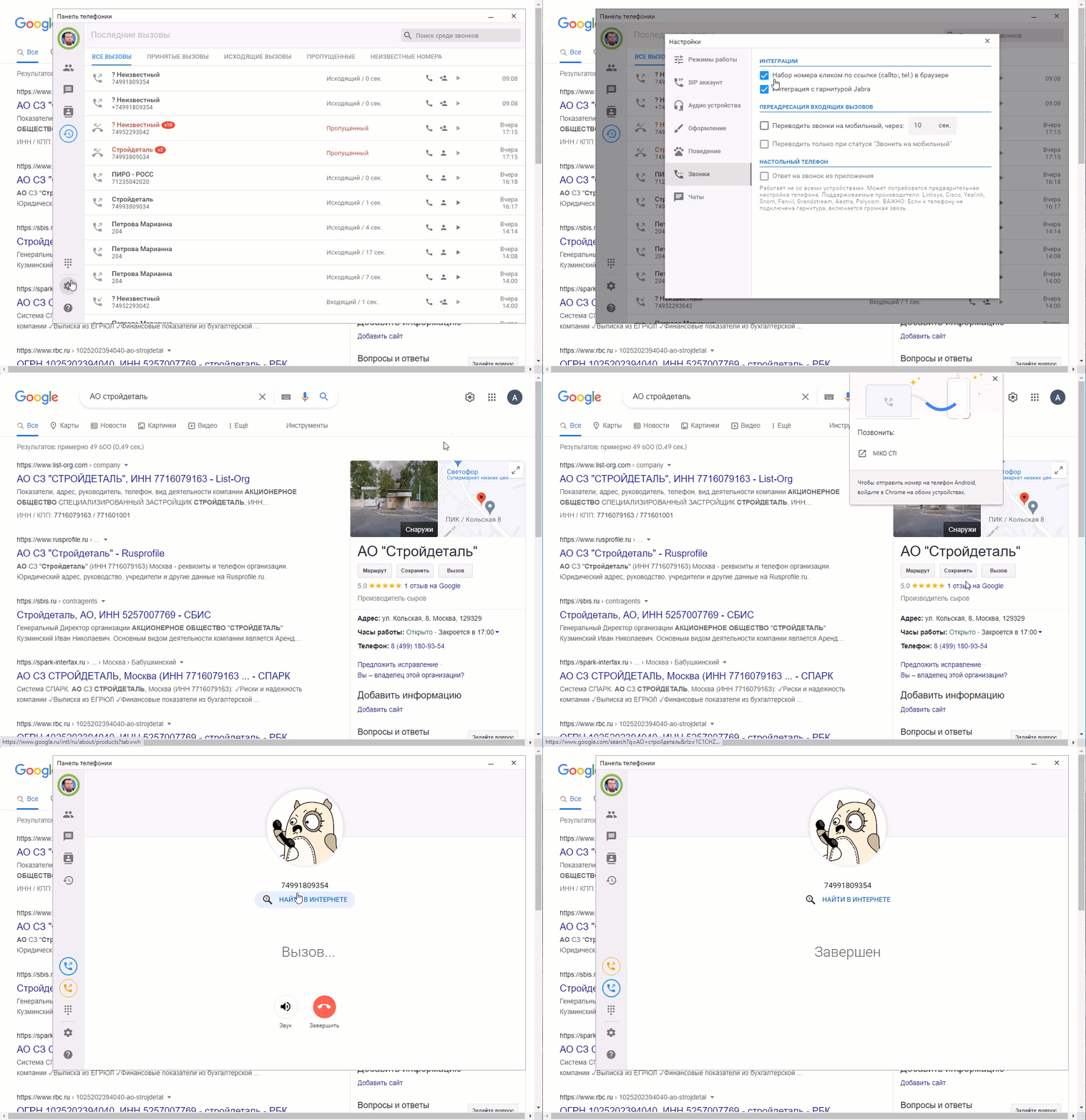
Набор номера кликом по ссылке (callto: и ) в браузере
После включения можно кликать по номеру телефона на сайте и вызов будет запускаться через Панель телефонии.
Интеграция с гарнитурой Jabra
Включает управление звонками через гарнитуру Jabra: отвечать на входящие вызовы, завершать разговор и отключать микрофон кнопкой.
Приложение синхронизирует состояние звонка с гарнитурой: включает индикацию входящего вызова, переводит гарнитуру в режим разговора, зажигает индикатор занятости и возвращает устройство в обычное состояние после завершения звонка.
Звуковой сигнал входящего вызова
Эта настройка отвечает за воспроизведение звука при входящем звонке. Чтобы пользователь не пропускал звонки, даже если окно приложения свернуто или находится не в фокусе.
Есть возможность выбрать собственный рингтон для входящих звонков.
Переадресация входящих вызовов
Переводить звонки на мобильный
Можно включить автоматический перевод входящего звонка на мобильный телефон, если вызов не был принят в приложении за указанное количество секунд. Время ожидания настраивается вручную.
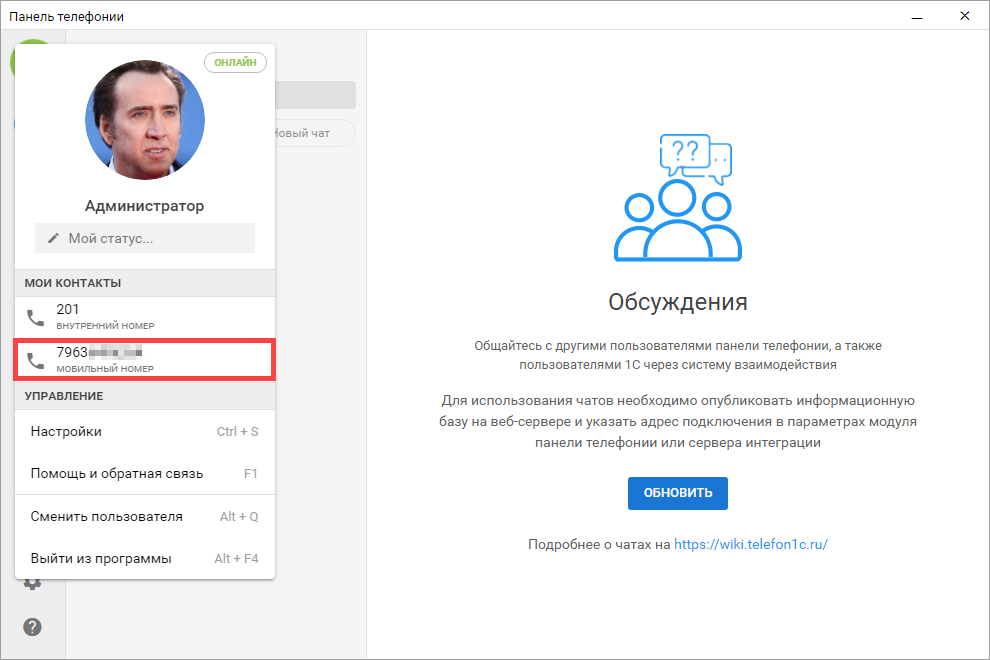
Для внутренних и мобильных номеров должны использоваться отдельные виды контактной информации.
Для мобильного телефона выберите вид контактной информации Мобильный, если он уже существует. Если такого вида нет, добавьте его в настройках 1С, а затем укажите в настройках телефонии Звонки и сообщения - Настройки подсистемы - Параметры конфигурации.
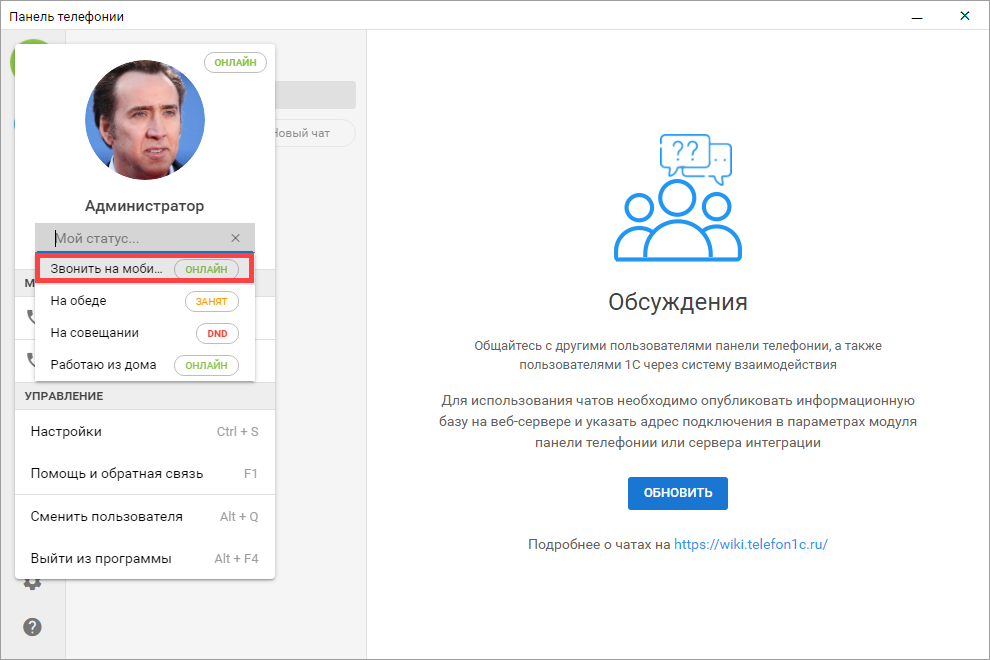
Переадресация только при статусе "Звонить на мобильный"
Дополнительная настройка для переадресации. Если она включена, звонки будут переводиться на мобильный не всегда, а только когда у пользователя установлен соответствующий статус в Панели.
Перевод вызова после поднятия трубки
Можно выбрать, как приложение будет переводить звонки после поднятия трубки:
- Консультативный перевод: сначала выполняется звонок сотруднику, которому передают вызов, и только после этого соединение переводится.
- Слепой перевод: вызов сразу переводится на выбранного сотрудника без предварительной консультации.
Настольный телефон
Ответ на звонок из приложения (при использовании настольного телефона)
Если пользователь работает через настольный телефон, можно включить возможность отвечать на звонок прямо из приложения. Функция зависит от модели телефона и может потребовать предварительной настройки устройства. Список поддерживаемых производителей указан в приложении.
Чаты
В разделе Чаты доступны параметры уведомлений для сообщений.
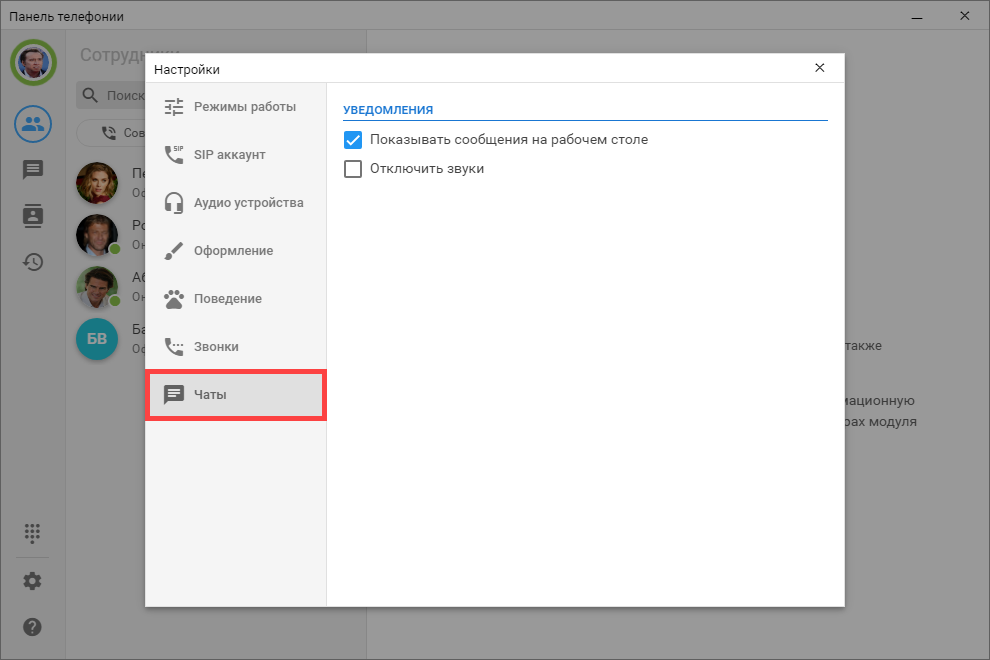
Уведомления
Показывать сообщения на рабочем столе
Если настройка включена, приложение будет показывать всплывающие уведомления о новых сообщениях прямо на рабочем столе.
Если настройку отключить, новые сообщения будут появляться только внутри приложения, без системных уведомлений.
Отключить звуки
Если включить её, новые сообщения будут приходить без звука, но визуальные уведомления могут продолжать отображаться, если включен пункт Показывать сообщения на рабочем столе.
Отображение
Отключить предпросмотр ссылок
Эта настройка убирает автоматическое отображение карточек предпросмотра для ссылок в сообщениях. Если она включена, в чате будет показана только сама ссылка, без заголовка, описания и изображения со страницы.
Подключение
Соединяться с сервером взаимодействия 1С через прокси на АТС
Включите эту настройку, если приложение не может подключиться к серверу взаимодействия 1С напрямую.
В этом случае подключение будет идти через АТС: приложение сначала обращается к АТС, а она уже передает запросы к серверу 1С. Это удобно, когда доступ к 1С открыт только через АТС или ограничен настройками сети.