Написать клиенту первым в MAX
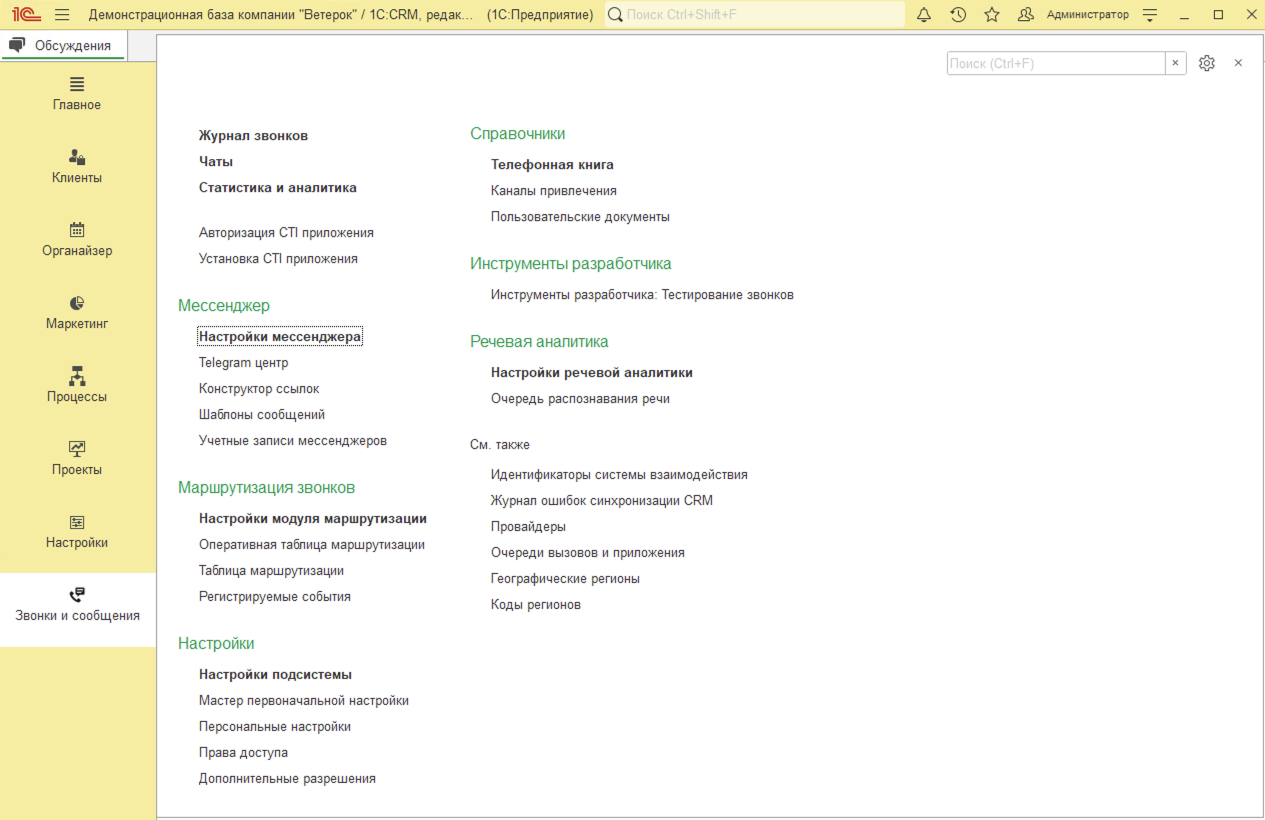
Чтобы подключить возможность первым инициировать диалог с клиентом, перейдите в раздел Звонки и сообщения → Настройки мессенджера.
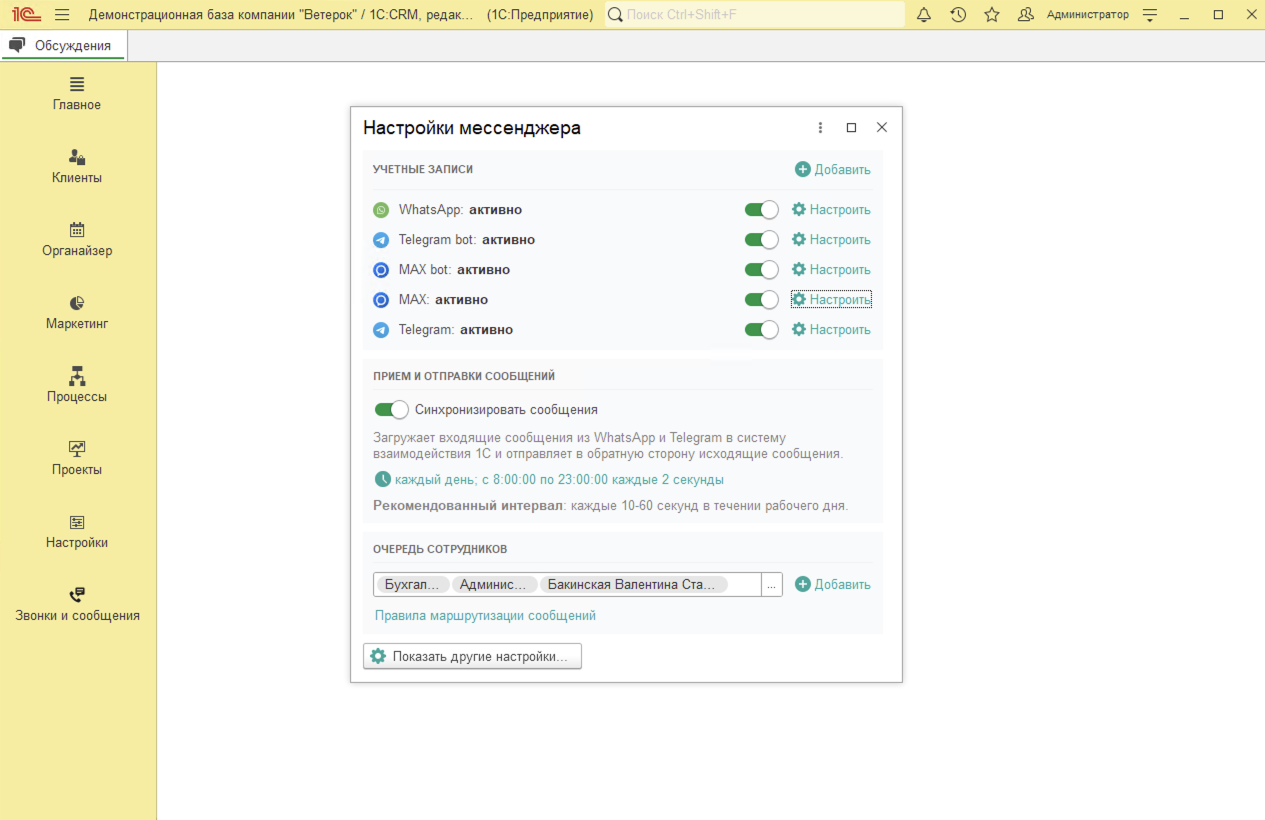
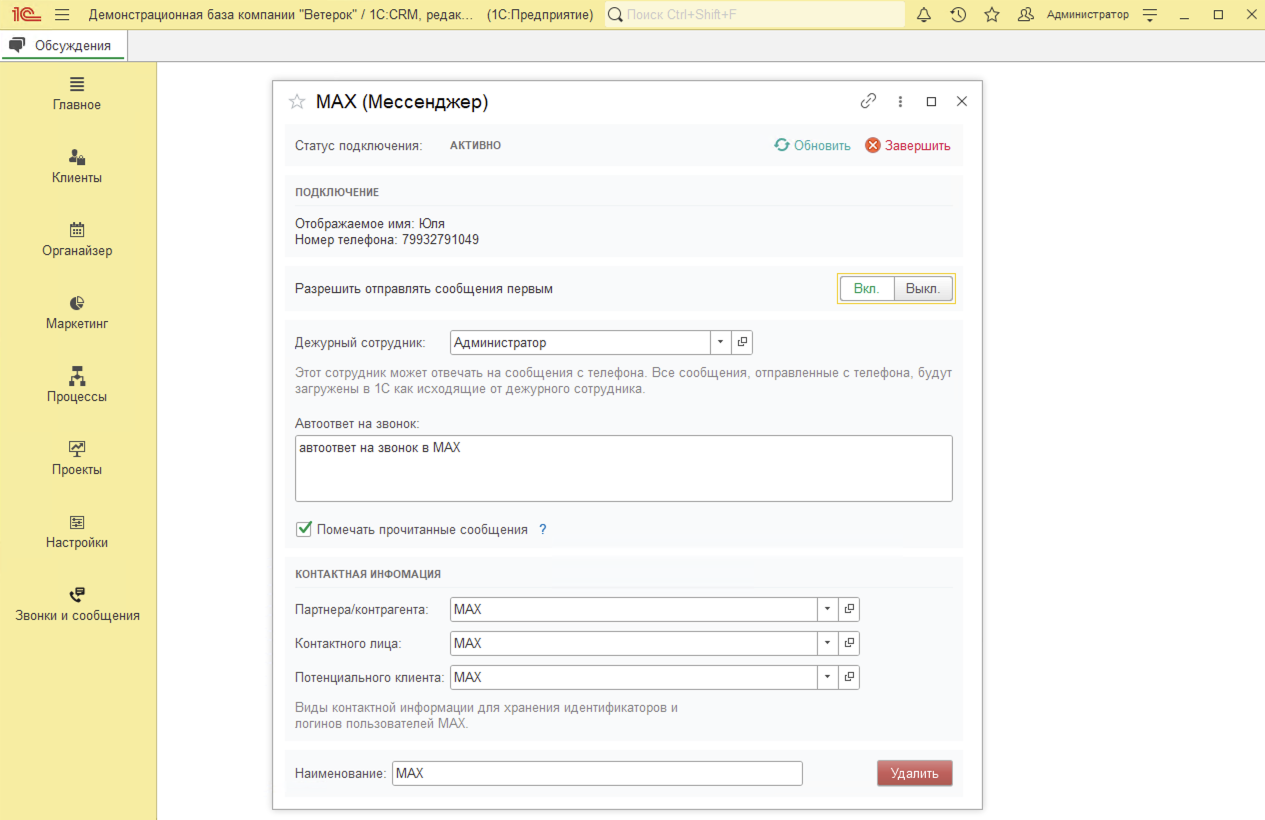
В строке с учетной записью мессенджера MAX нажмите Настроить. В открывшемся окне включите переключатель Разрешить отправлять сообщение первым.
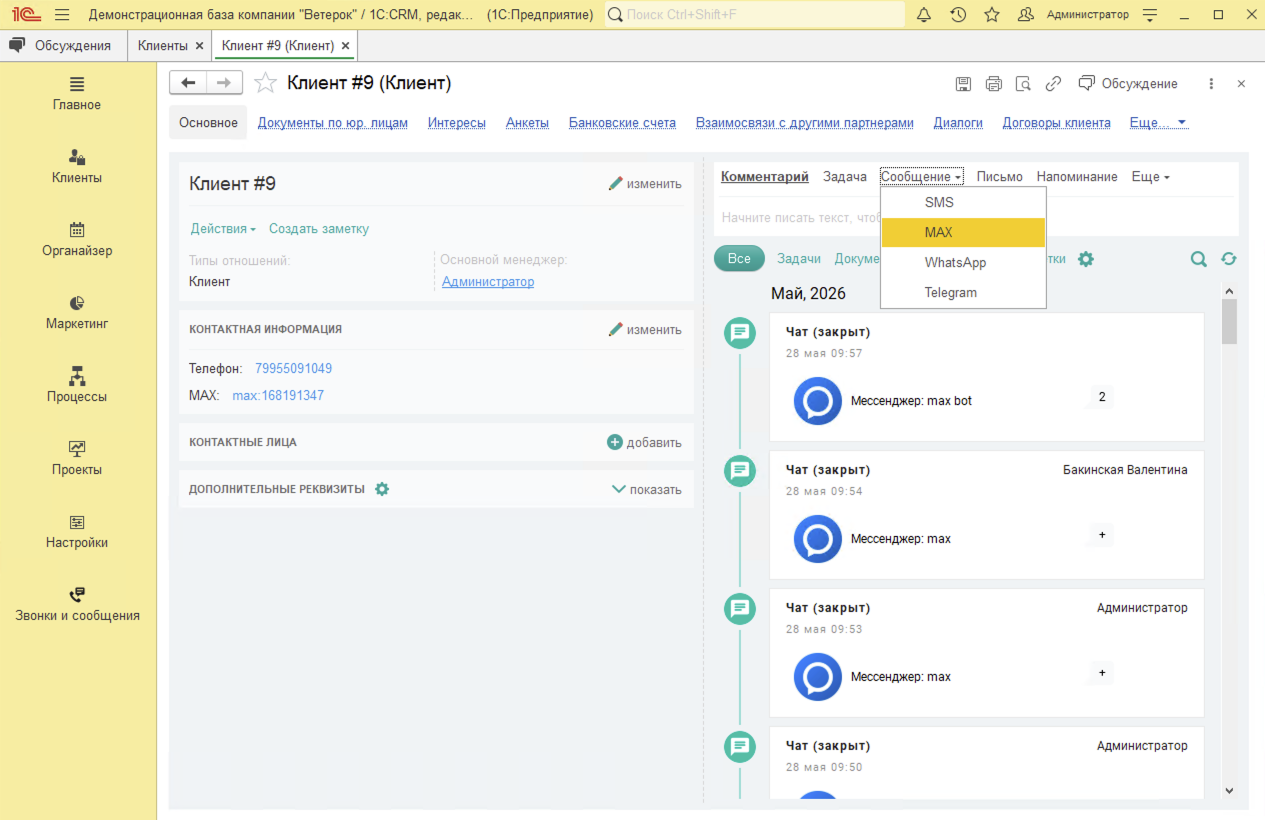
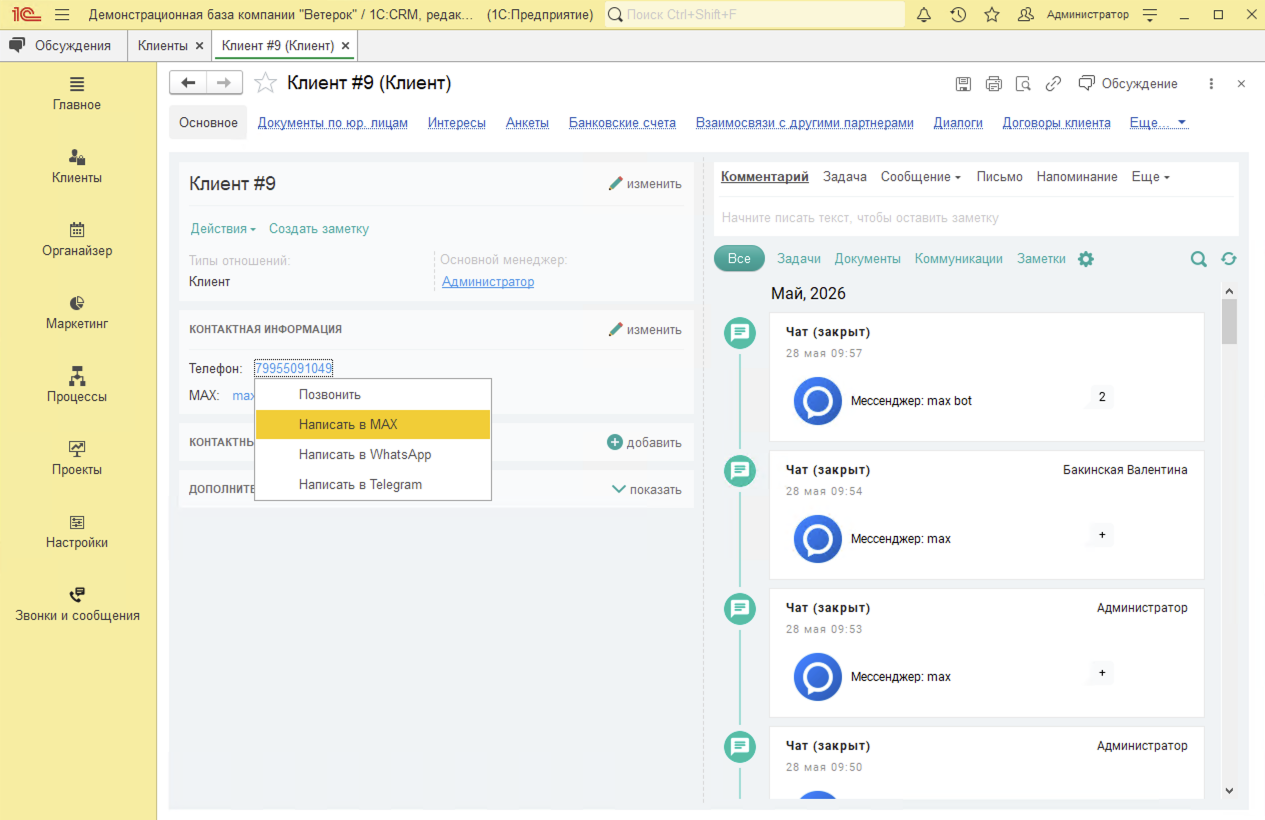
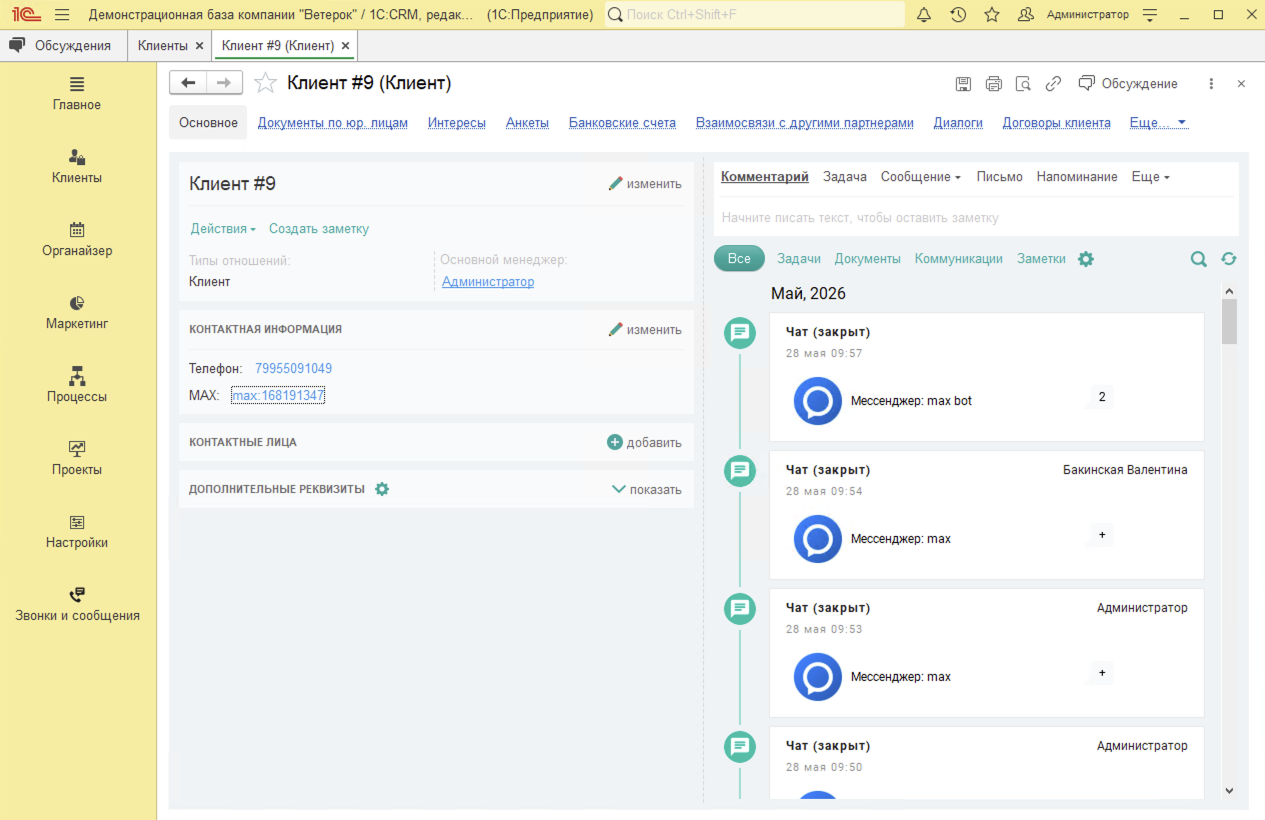
После включения функции откройте карточку клиента. Написать клиенту в MAX можно одним из следующих способов:
- выберите Сообщение → MAX;
- в блоке Контактная информация нажмите на номер телефона клиента и выберите Написать в MAX;
- в блоке Контактная информация нажмите на логин пользователя MAX.
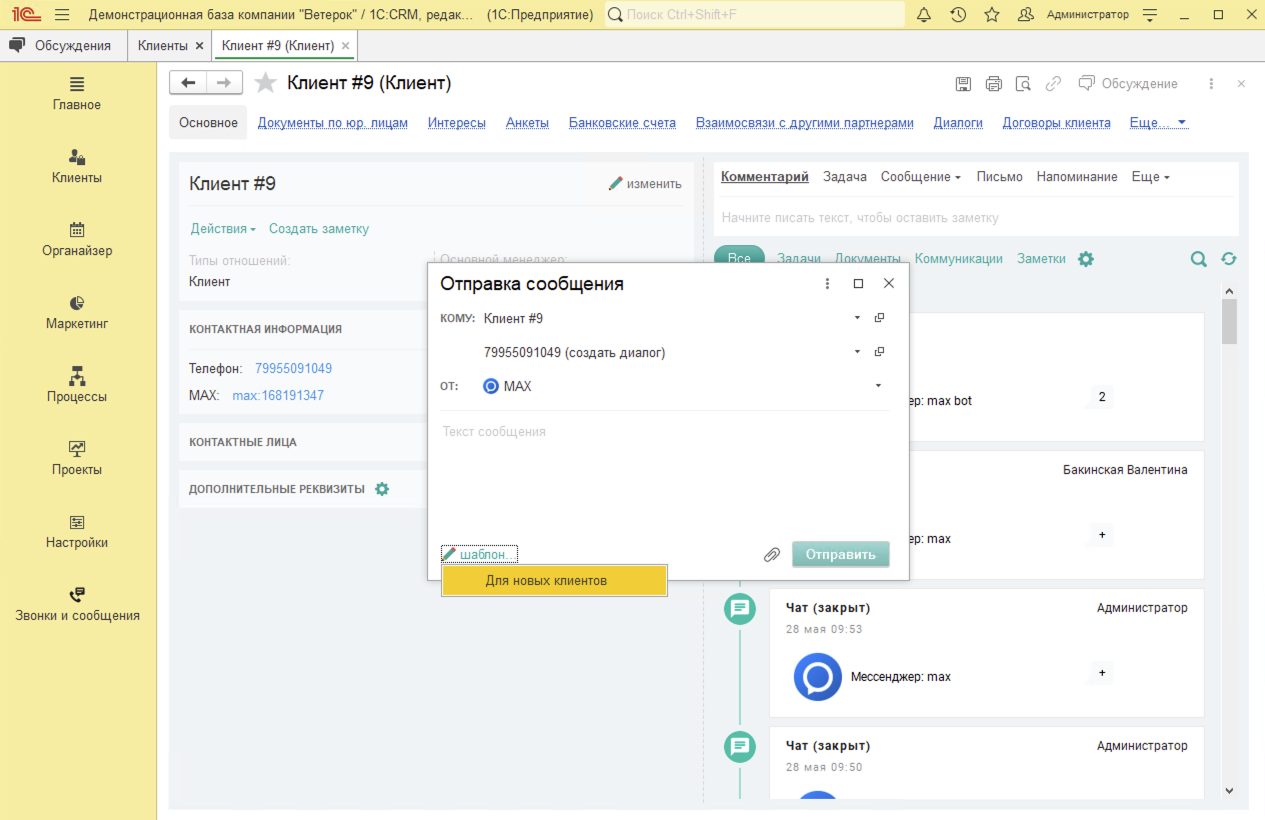
В открывшемся окне Отправка сообщения при необходимости выберите из выпадающего списка телефон клиента, зарегистрированный в мессенджере. Затем введите текст сообщения и нажмите Отправить.
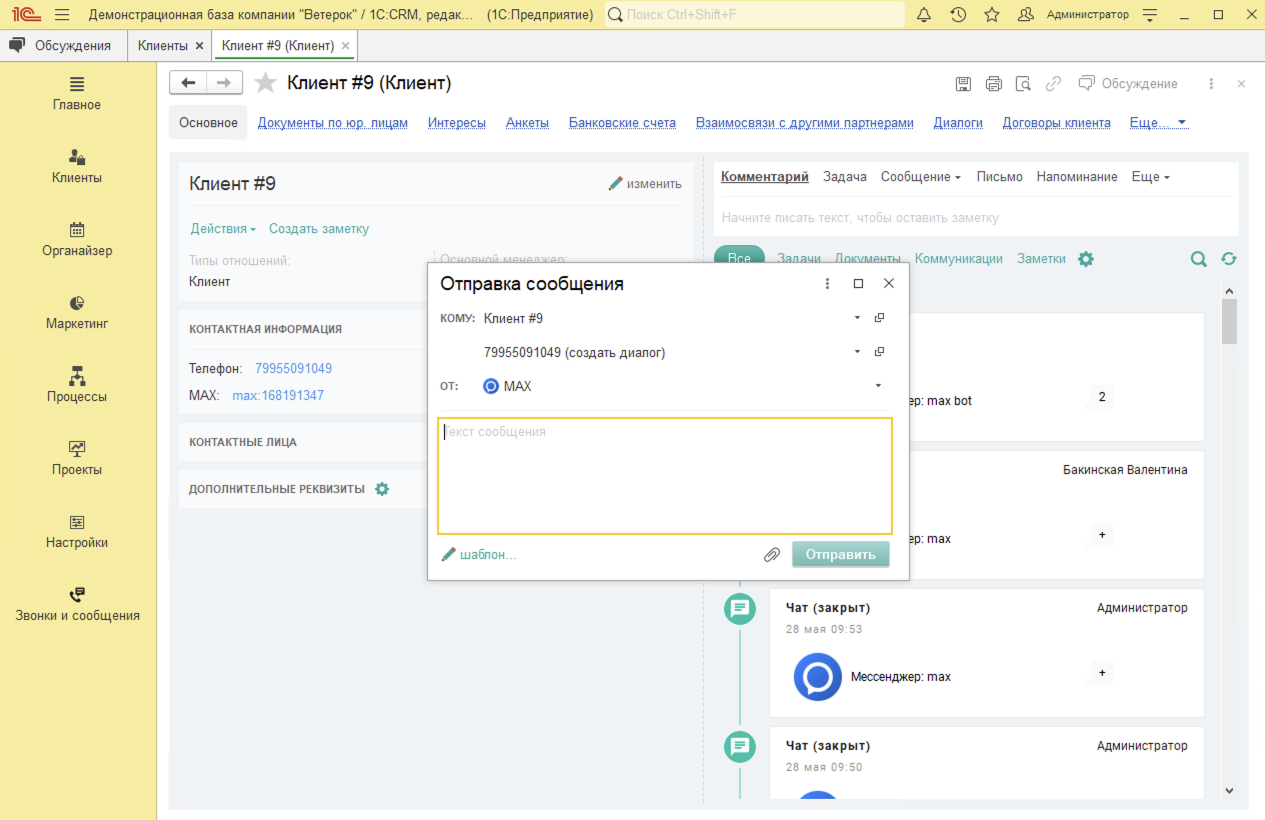
Также можно использовать шаблоны сообщений. Для этого в форме отправки сообщения нажмите ссылку Шаблон и выберите нужный вариант из списка. Поле с текстом сообщения автоматически заполнится текстом выбранного шаблона.