Настройка выноса сервисов удалённых мессенджеров на VPS
Перед развертыванием VPS и настройкой модуля Панель телефонии 4.0 для 1С на АТС MikoPBX необходимо подготовить SSH-ключ, с помощью которого АТС будет подключаться к удалённому серверу.
Подготовка SSH-ключа
Создайте пару ключей: приватный и публичный SSH-ключ.
Для создания ключа можно использовать инструкцию по подключению к MikoPBX через SSH в PowerShell
В дальнейшем:
- публичный ключ нужно будет добавить на VPS при создании сервера;
- приватный ключ нужно будет указать в настройках модуля Панель телефонии 4.0 для 1С в MikoPBX.
Важно: приватный ключ нельзя передавать третьим лицам или публиковать. Он используется для доступа к серверу.
Создание VPS в Selectel
Перейдите в Selectel
В панели Selectel откройте раздел Облачные серверы и нажмите Создать сервер.
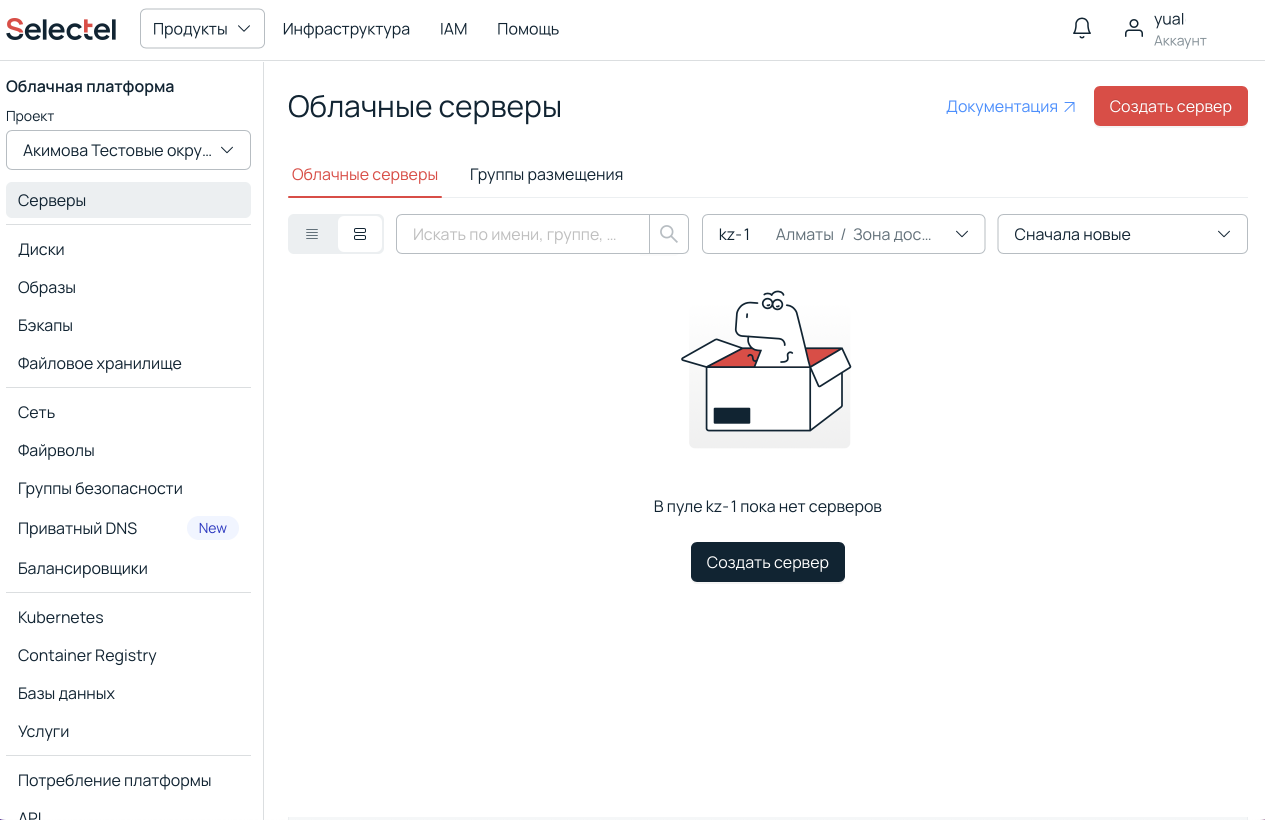
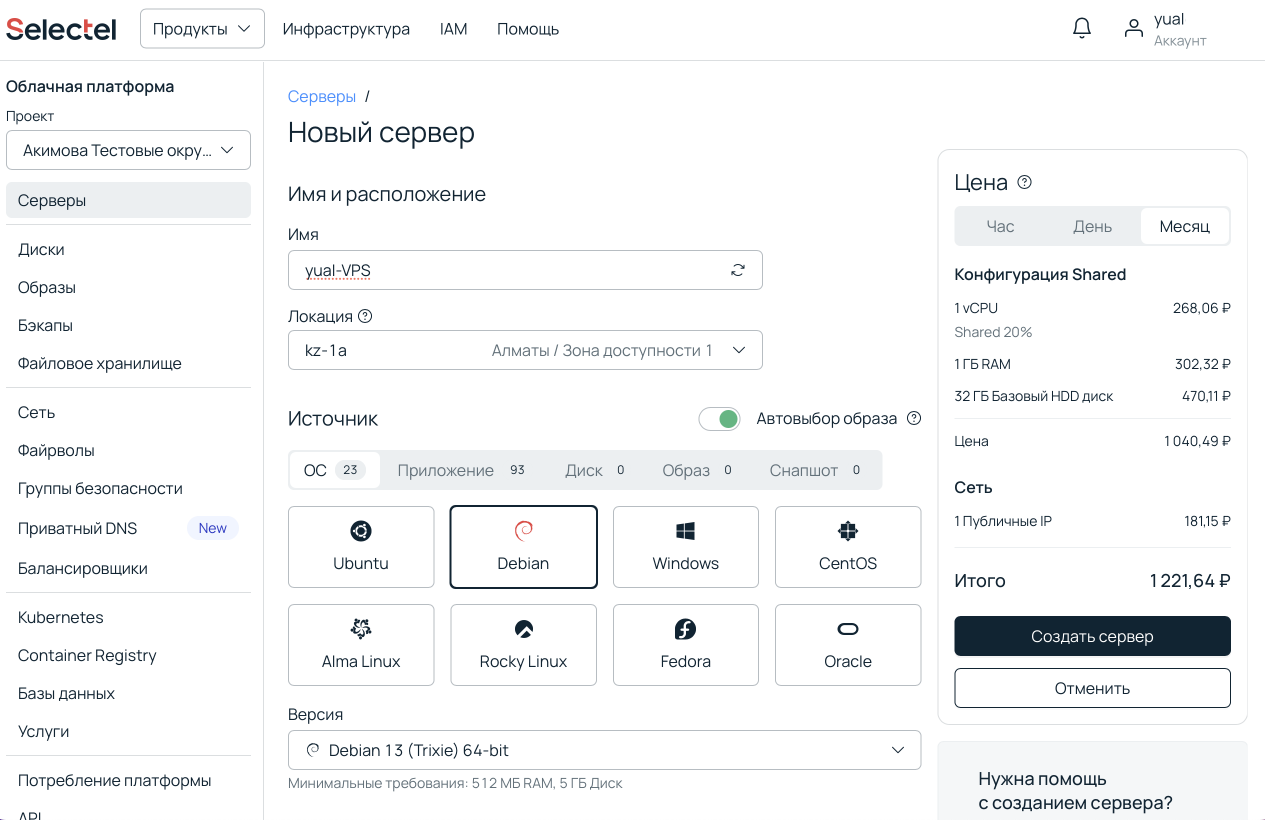
Укажите параметры сервера:
- В поле Имя задайте имя сервера
- В поле Локация выберите из выпадающего списка kz-1a
- В разделе Источник выберите Debian
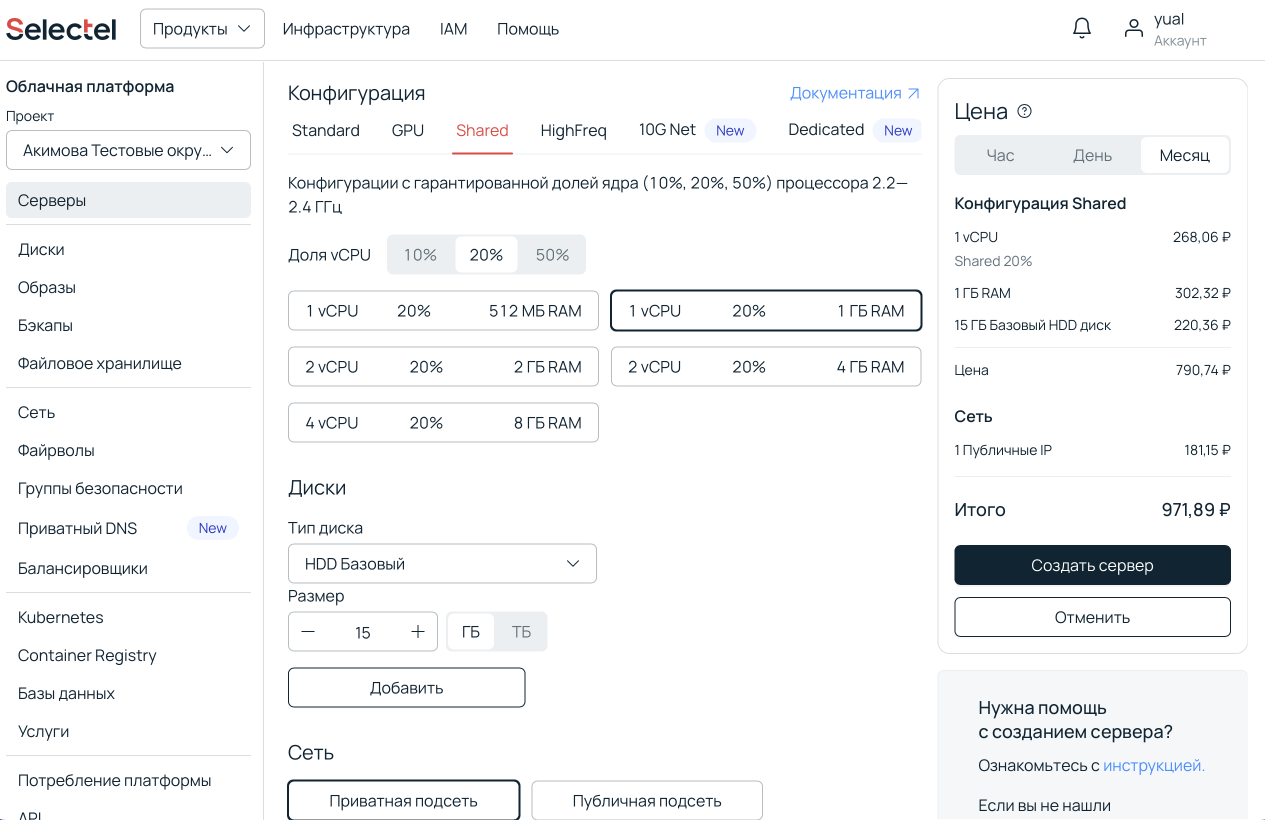
- В разделе Конфигурация выберите тип — Shared, доля vCPU — 20%, память — 1 ГБ RAM (минимальное значение)
Рекомендуемый объём памяти зависит от количества подключённых учётных записей WhatsApp и Telegram, а также от интенсивности переписки и объёма медиафайлов.
Таблица с рекомендуемыми значениями:
Эмпирическое правило для расчёта памяти: N × 150 МБ + 400 МБ
Где: N — количество активных учётных записей WhatsApp и Telegram; 150 МБ — примерный расход памяти на один активный аккаунт под пиковой нагрузкой; 400 МБ — запас на систему и кеш.
Например, для конфигурации 1 WhatsApp + 2 Telegram расчёт будет следующим: 3 × 150 МБ + 400 МБ = 850 МБ
- Перейдите к разделу Диски, укажите тип диска — HDD Базовый, размер — 15 ГБ.
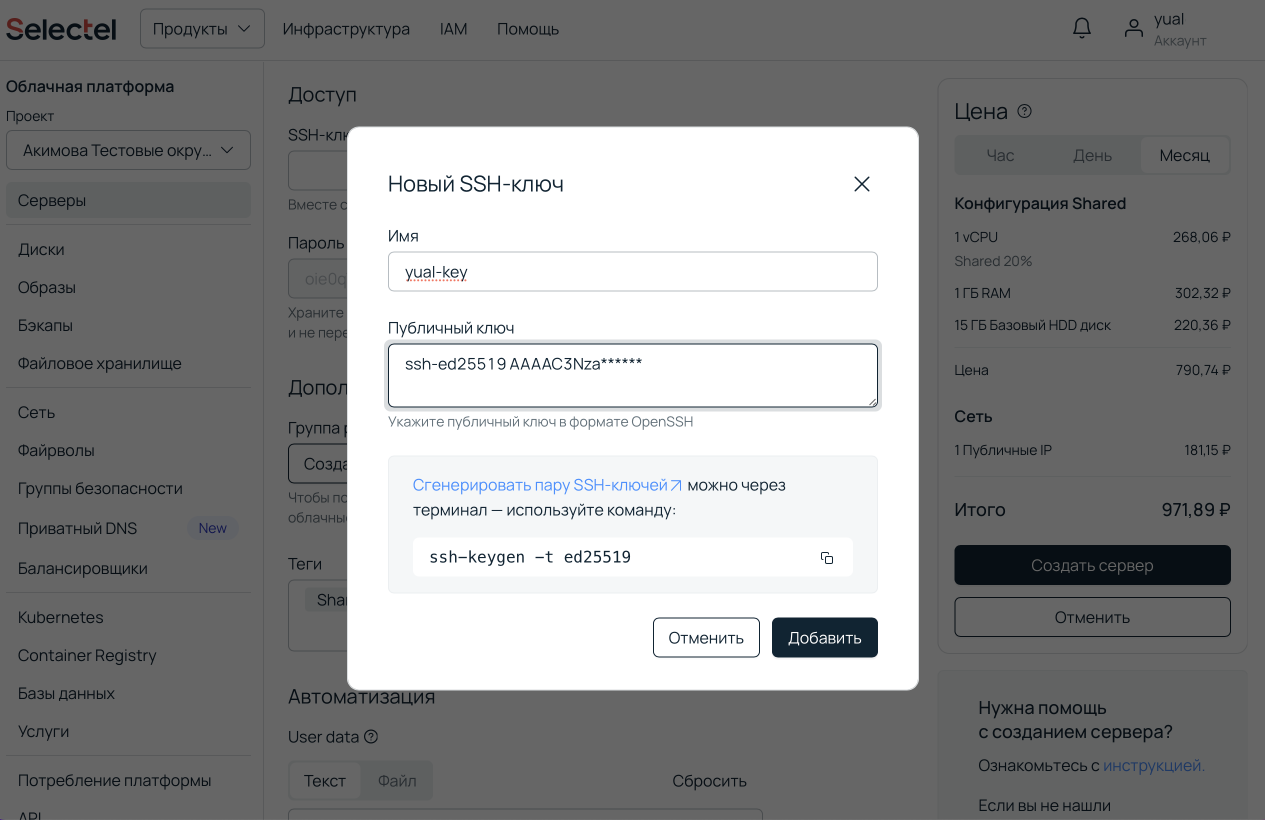
- В разделе Доступ нажмите Добавить SSH-ключ
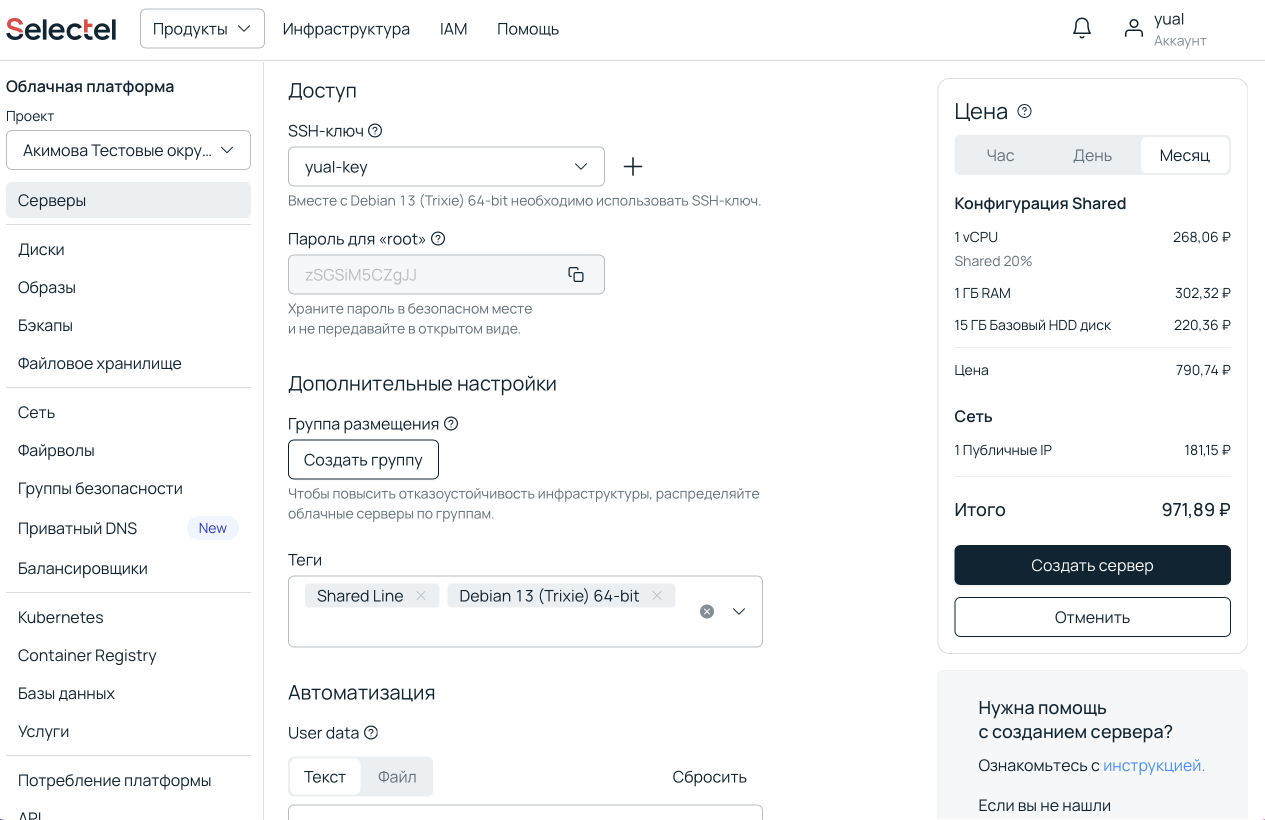
- В открывшемся окне укажите имя ключа, вставьте ранее сгенерированный публичный SSH-ключ. Нажмите Добавить
- Нажмите Создать сервер
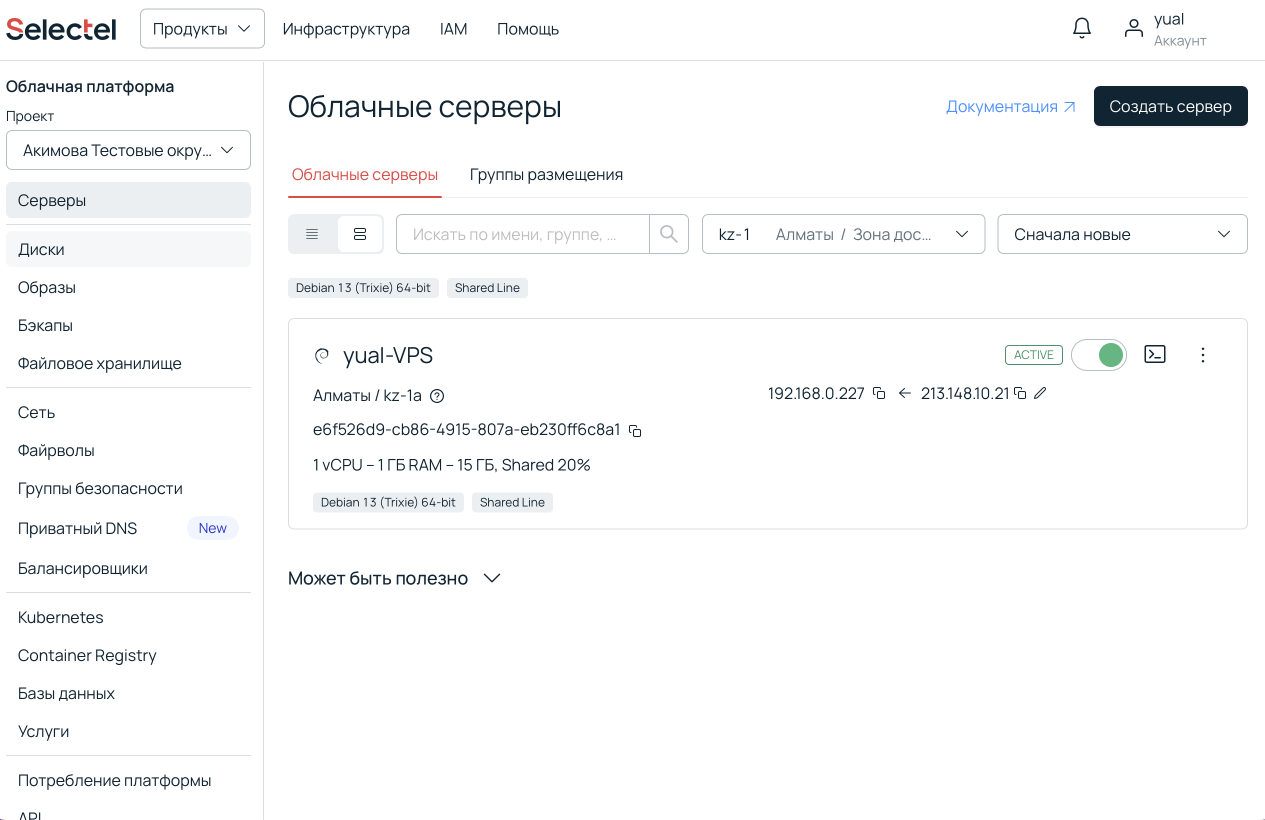
После создания сервера дождитесь, пока он перейдёт в рабочее состояние.
Проверка подключения к VPS по SSH
Перед настройкой MikoPBX убедитесь, что к созданному серверу можно подключиться по SSH без пароля, используя ключ.
Пример команды для Windows PowerShell:
ssh -i Users\<Username>\.ssh\ed25519 root@vpsipadressГде:
Users\<Username>\.ssh\ed25519— путь к приватному SSH-ключу;vpsipadress— IP-адрес созданного VPS.
Если подключение прошло успешно и пароль не запрашивается, можно переходить к настройке модуля в MikoPBX.
Настройка подключения к VPS в MikoPBX
На АТС MikoPBX откройте модуль Панель телефонии 4.0 для 1С (минимальная версия 1.571), на АТС FreePBX - модуль МИКО: Панель телефонии для 1С (минимальная версия 14.0.0.250).
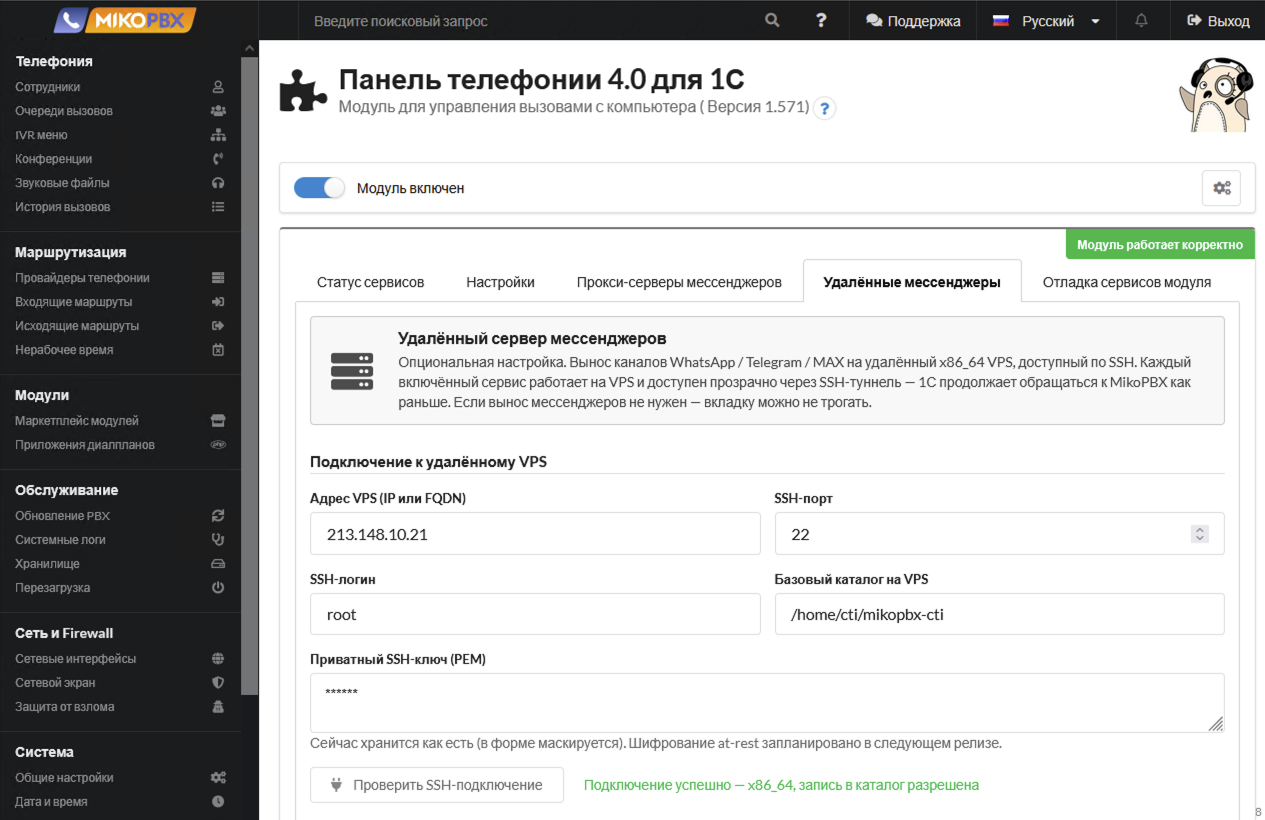
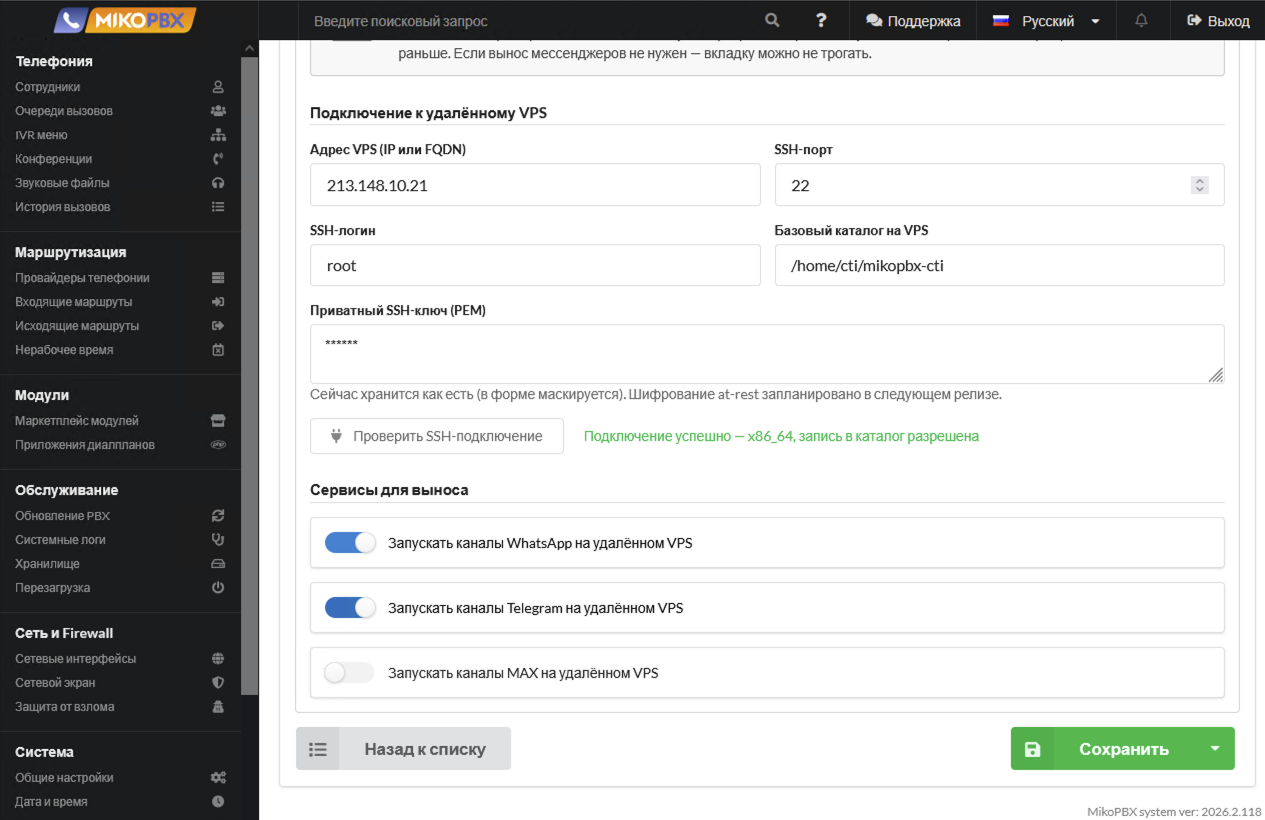
Перейдите на вкладку Удалённые мессенджеры и заполните параметры подключения к VPS.
В блоке Подключение к удаленному VPS заполните поля:
- Адрес VPS — IP-адрес сервера VPS в Selectel;
- SSH-порт —
22; - SSH-логин —
root; - Базовый каталог на VPS —
/home/cti/mikopbx-cti; - Приватный SSH-ключ (PEM) — приватный SSH-ключ, сгенерированный ранее.
После заполнения параметров нажмите Сохранить, затем Проверить SSH-подключение.
Если всё настроено верно, отобразится сообщение Подключение успешно
Выбор сервисов для выноса на VPS
После успешной проверки SSH-подключения перейдите к разделу Сервисы для выноса на вкладке Удалённые мессенджеры.
Включите переключатели для тех мессенджеров, сервисы которых нужно перенести на удалённый VPS.
После включения необходимых сервисов MikoPBX подготовит удалённую среду и запустит сервисы на VPS.
Проверка статуса сервисов
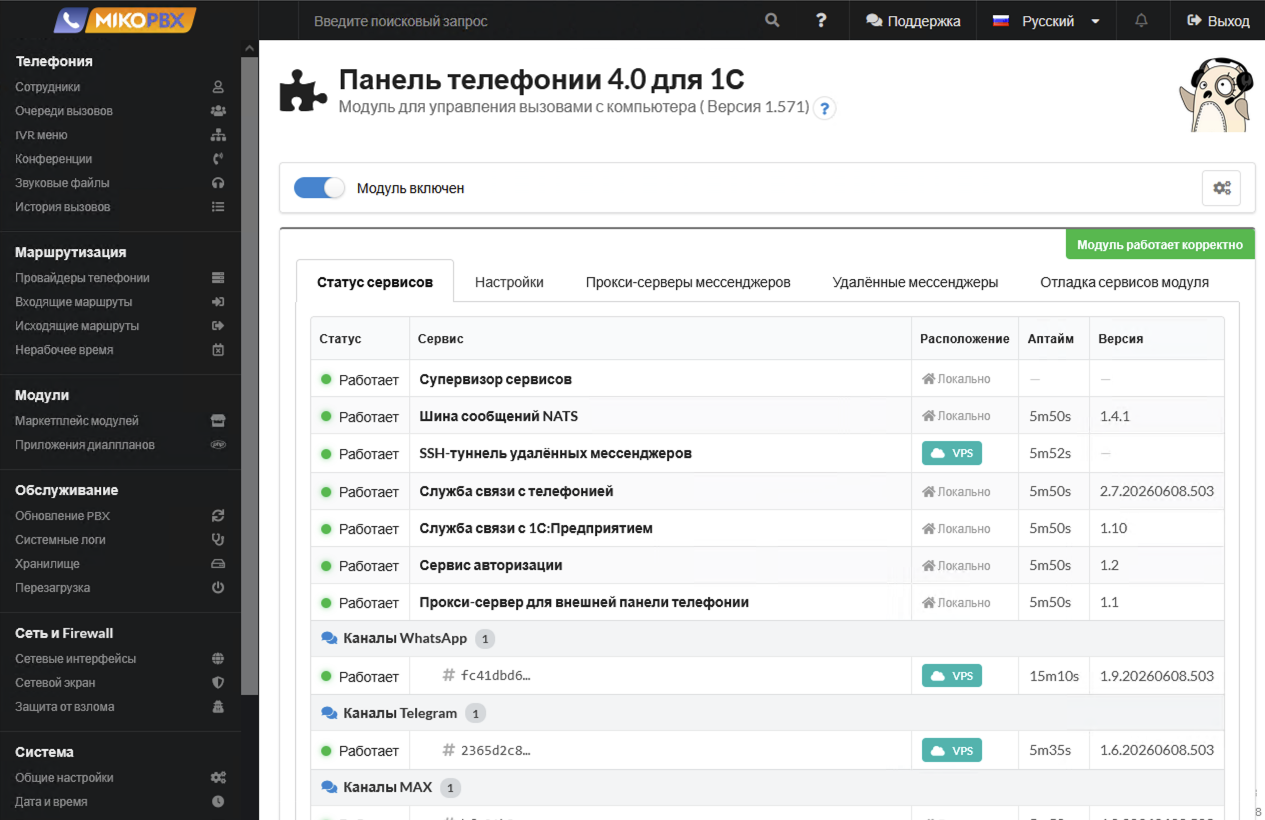
Если настройка выполнена корректно, на вкладке Статус сервисов появится информация о каналах мессенджеров и состоянии запущенных сервисов.
После переноса сервисов на VPS проверьте статусы учётных записей мессенджеров в 1С.
В некоторых случаях может понадобиться повторная авторизация. Это возможно, например, из-за резкой смены региона.