Полная настройка
Подготовка: публикация информационной базы
Перед запуском Мастера первоначальной настройки обязательно настройте публикацию информационной базы на сервере IIS или Apache.
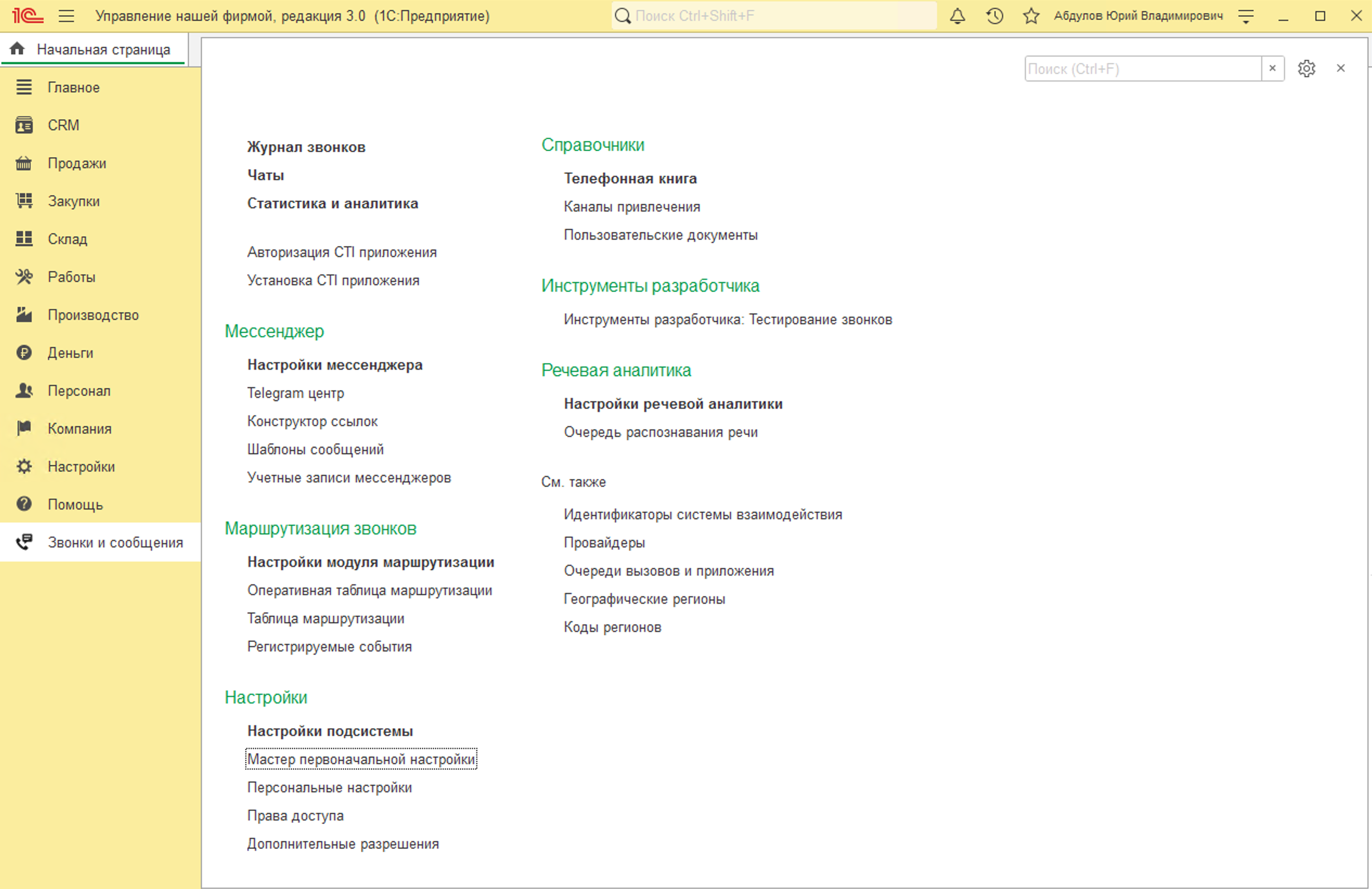
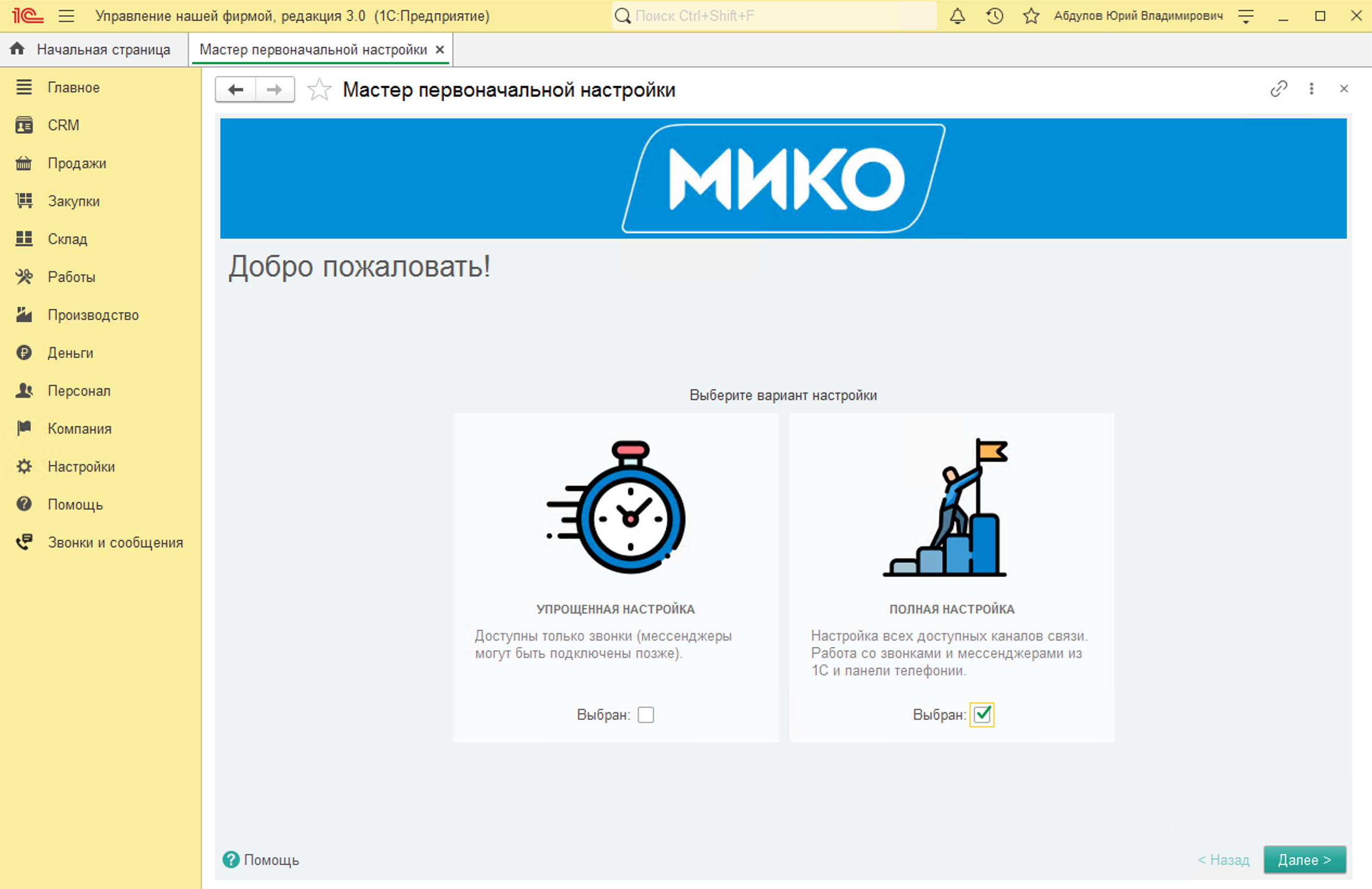
После настройки публикации базы, запустите Мастер первоначальной настройки в 1С. Откройте Звонки и сообщения -> Настройки -> Мастер первоначальной настройки. Установите флажок Полная настройка и нажмите Далее.
Ввод параметров опубликованной базы
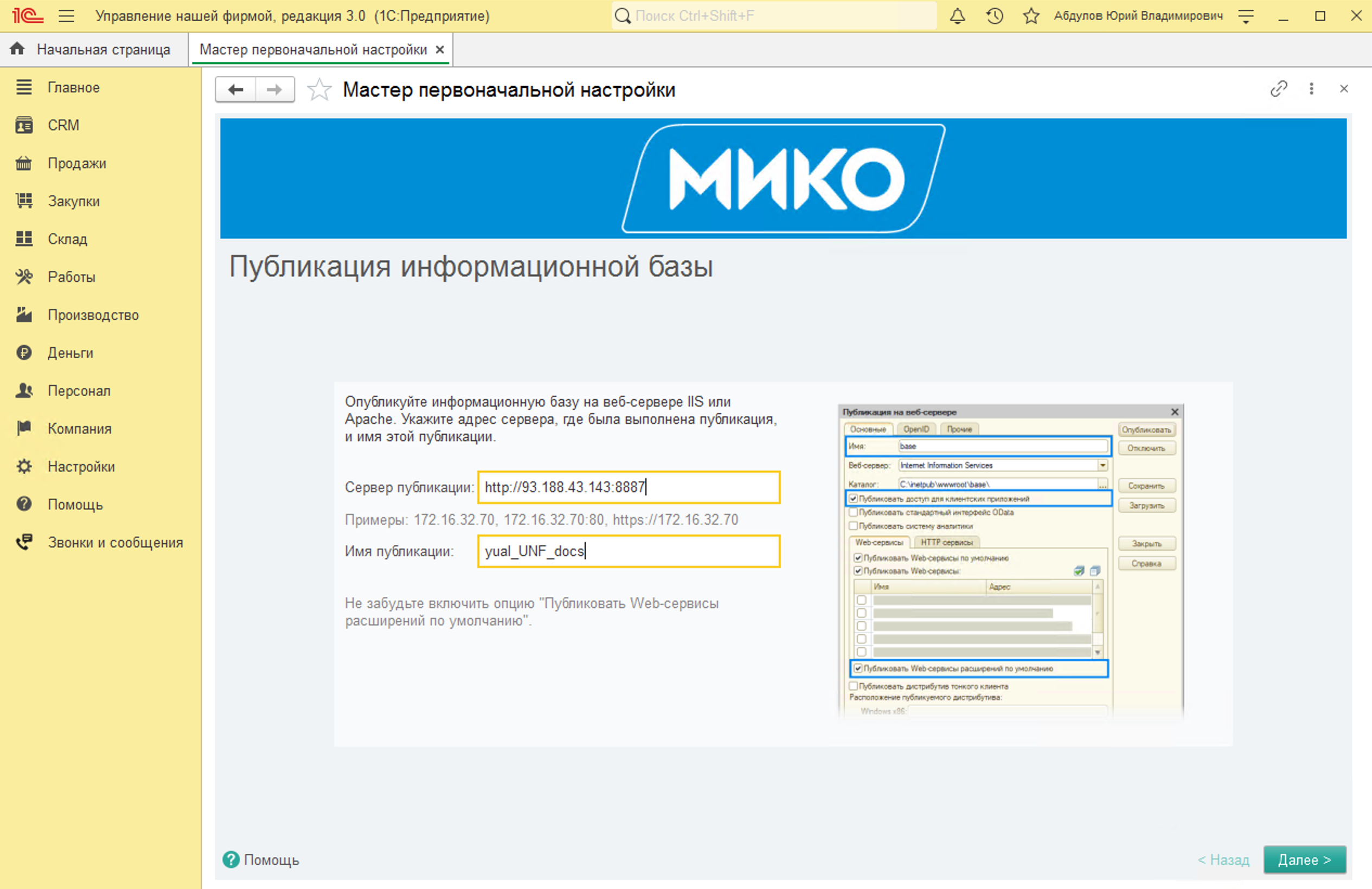
На странице Публикация информационной базы заполните следующие поля:
Сервер публикации — укажите адрес сервера IIS или Apache, на котором опубликована база.
Имя публикации — укажите имя, под которым опубликована база. См. в конфигураторе: Администрирование -> Публикация на веб-сервере, поле Имя.
Нажмите Далее.
Регистрация информационной базы в системе взаимодействия
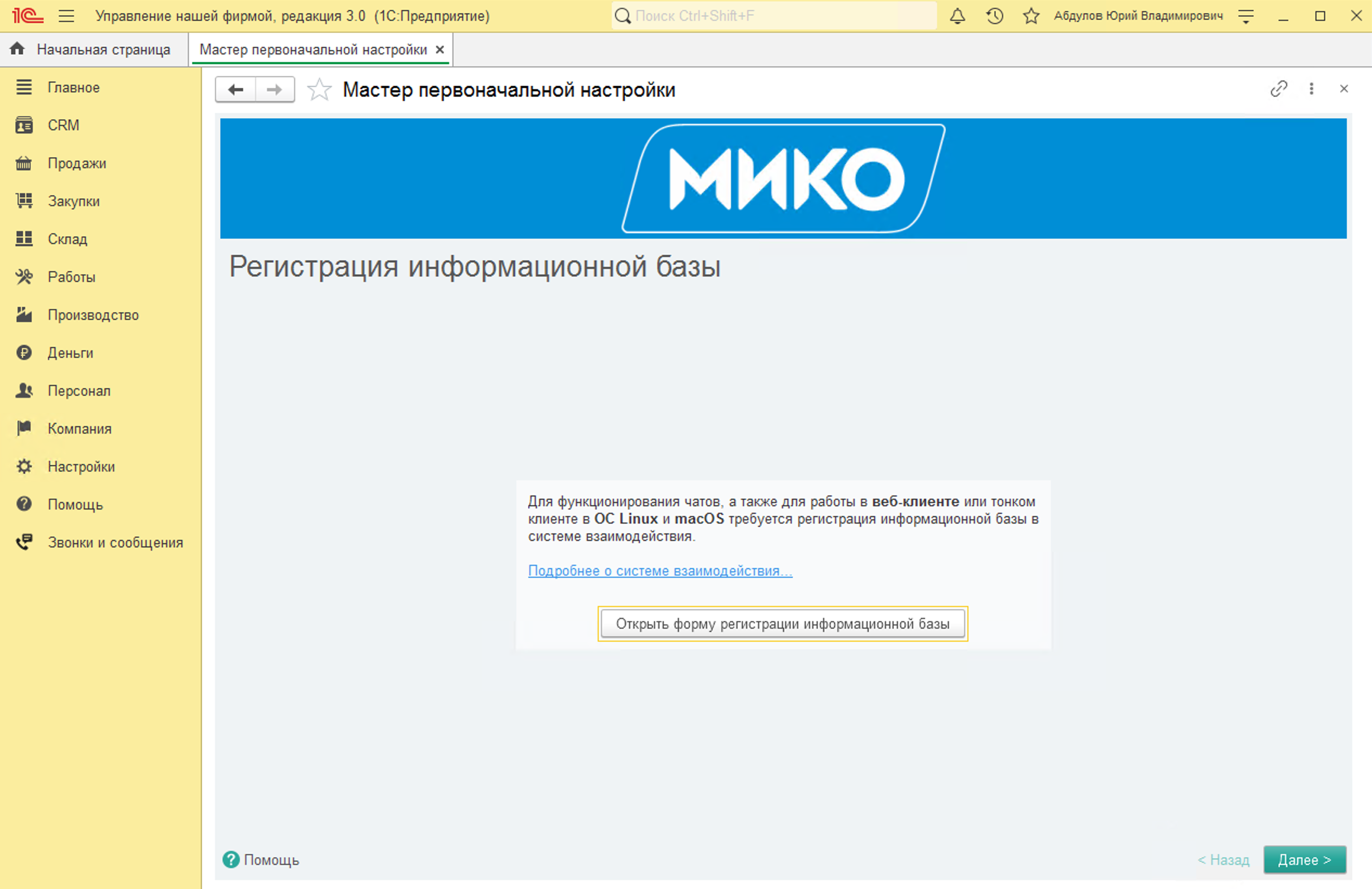
На странице Регистрация информационной базы нажмите Открыть форму регистрации информационной базы.
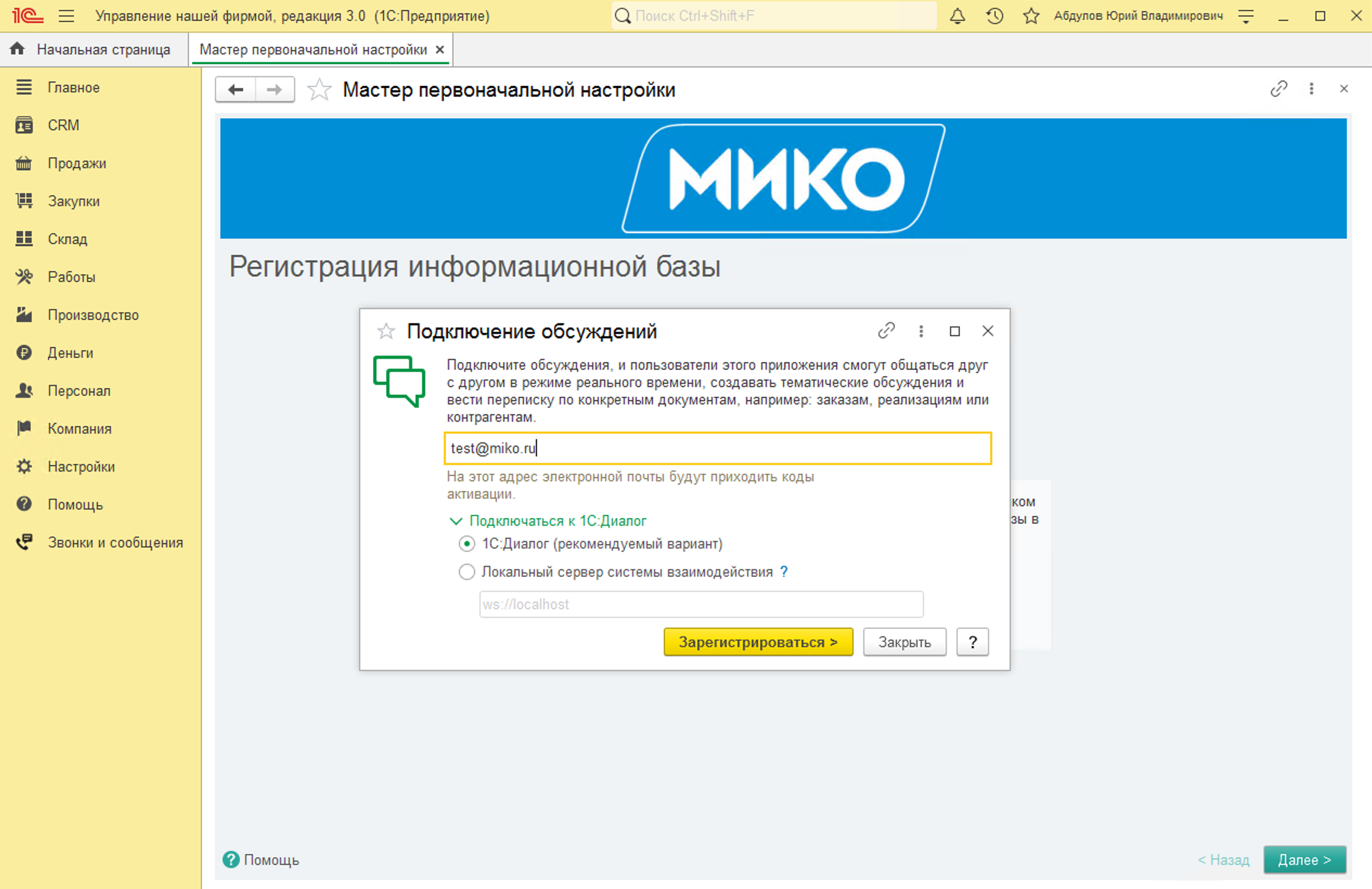
Введите ваш адрес электронной почты. Оставьте по-умолчанию Сервер 1С:Диалог. Нажмите Зарегистрироваться.
В открывшемся окне введите код из письма, пришедшего на указанную электронную почту, в поле Код регистрации. Нажмите Зарегистрироваться и Готово.
Настройка соединения 1С с АТС
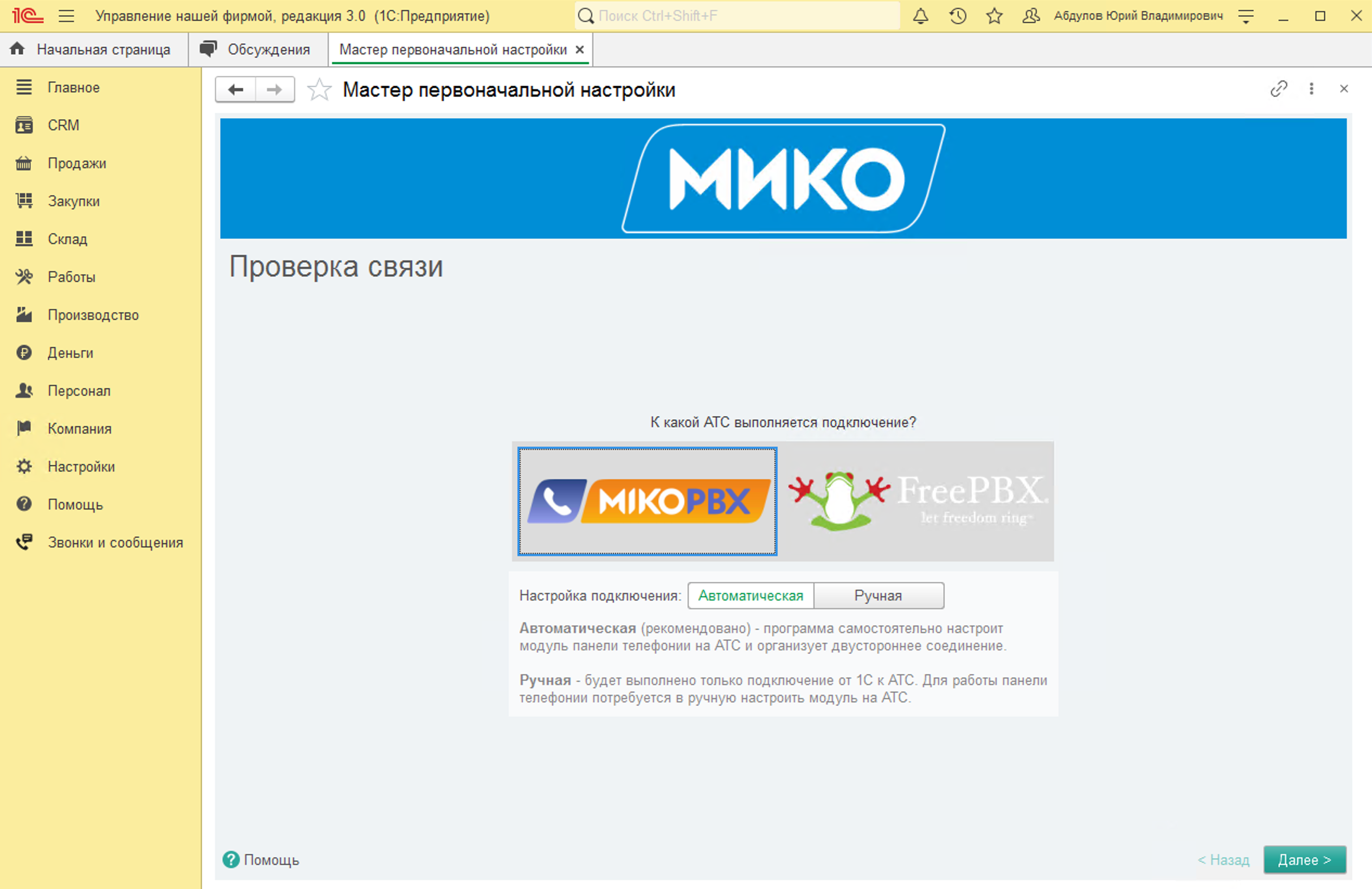
На странице Проверка связи выберите тип вашей АТС. Установите переключатель Настройка подключения в положение Автоматическая настройка. Нажмите Далее.
В открывшейся форме Настройка модуля в поле Данные для автоматической настройки вставьте ранее скопированный из АТС код.
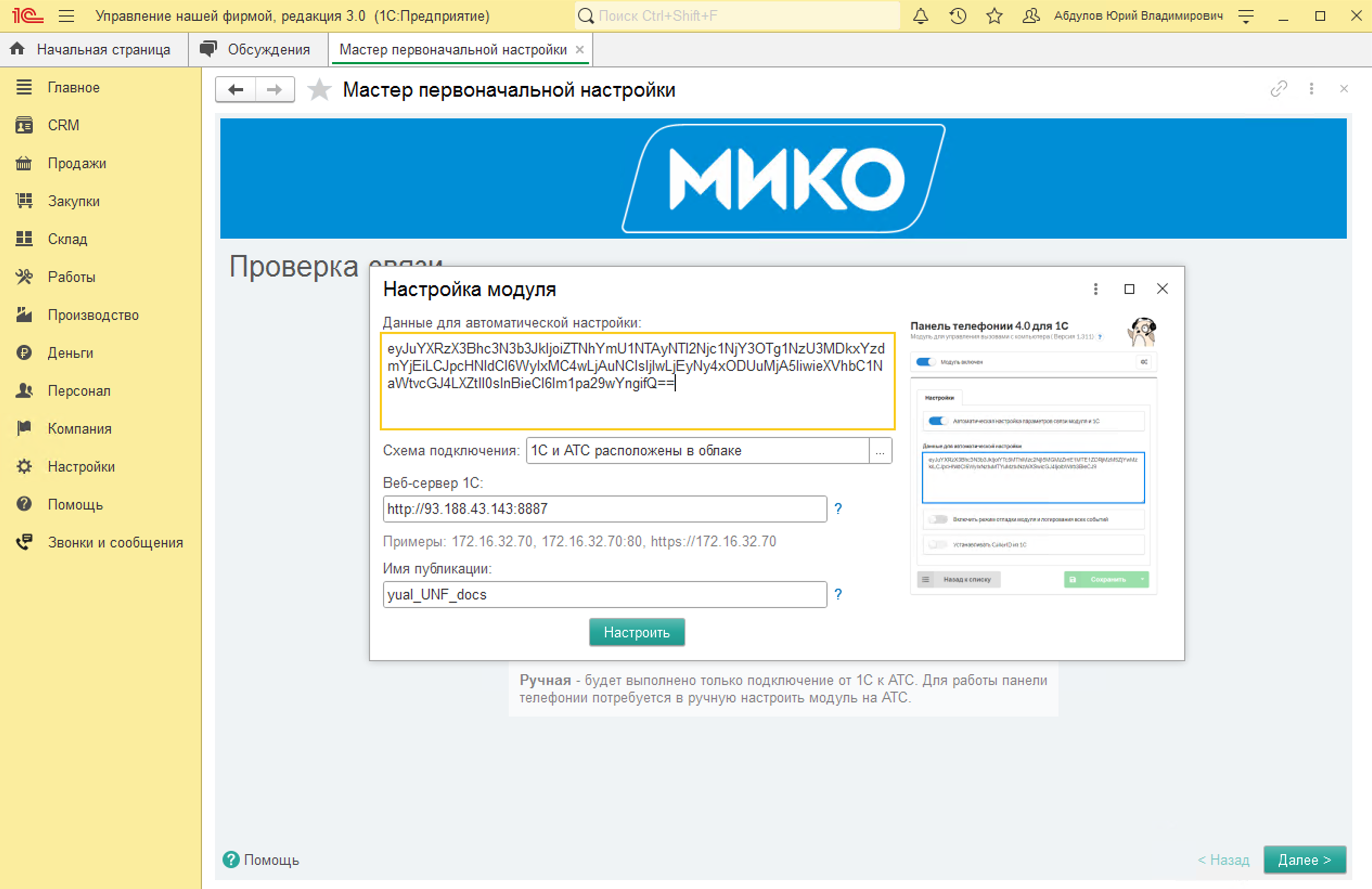
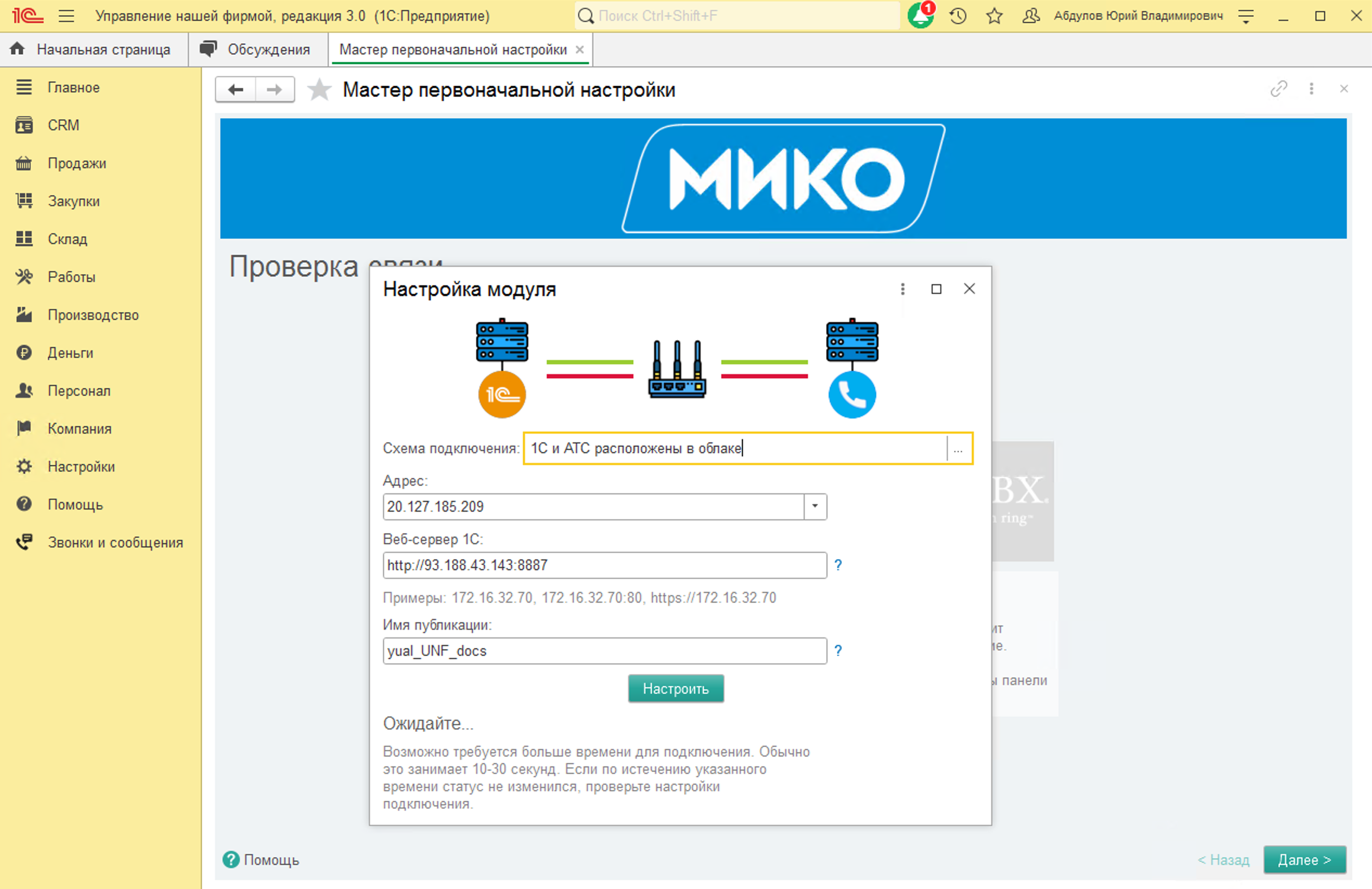
В поле Схема подключения выберите один из двух вариантов: 1С в облаке, сервер АТС в локальной сети или 1С и АТС расположены в облаке в зависимости от того, где у вас расположена АТС.
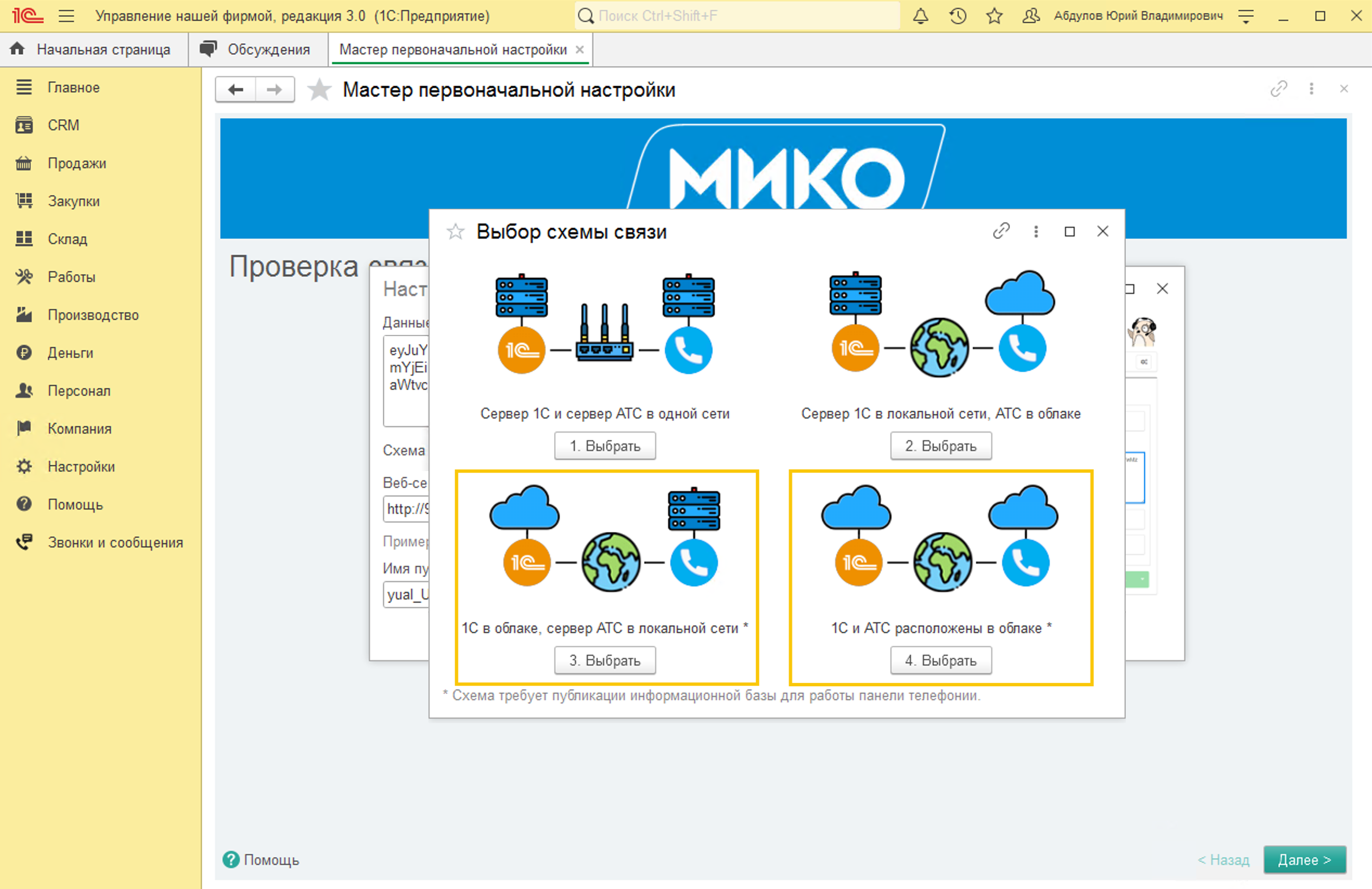
Заполните поля Веб-сервер 1С и Имя публикации.
Нажмите Настроить и дождитесь завершения настройки.
Присвоение номеров телефонов сотрудникам
На странице Пользователи телефонии в поле Вид внутреннего телефона укажите один из двух вариантов: Телефон или Внутренний телефон (вариант Внутренний телефон может отсутствовать в вашей конфигурации).
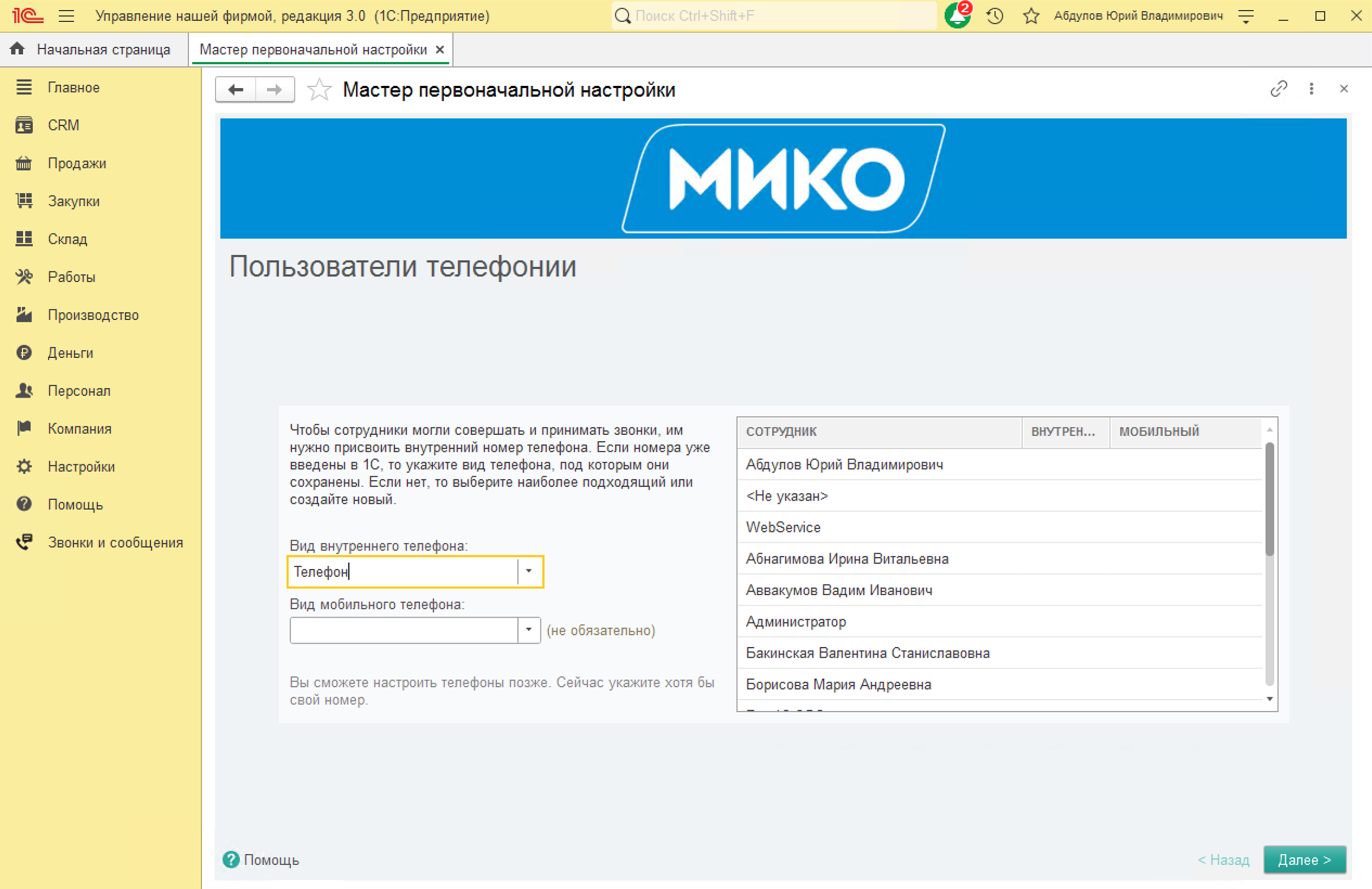
В поле Вид мобильного телефона (не обязателен для заполнения) выберите Мобильный или создайте новый элемент, если его нет. При создании нового вида контактной информации установите флажки Запрещать ввод некорректных номеров и Вводить номер по маске, в качестве маски выберите +7(999) 999-99-99 и нажмите Записать и закрыть.
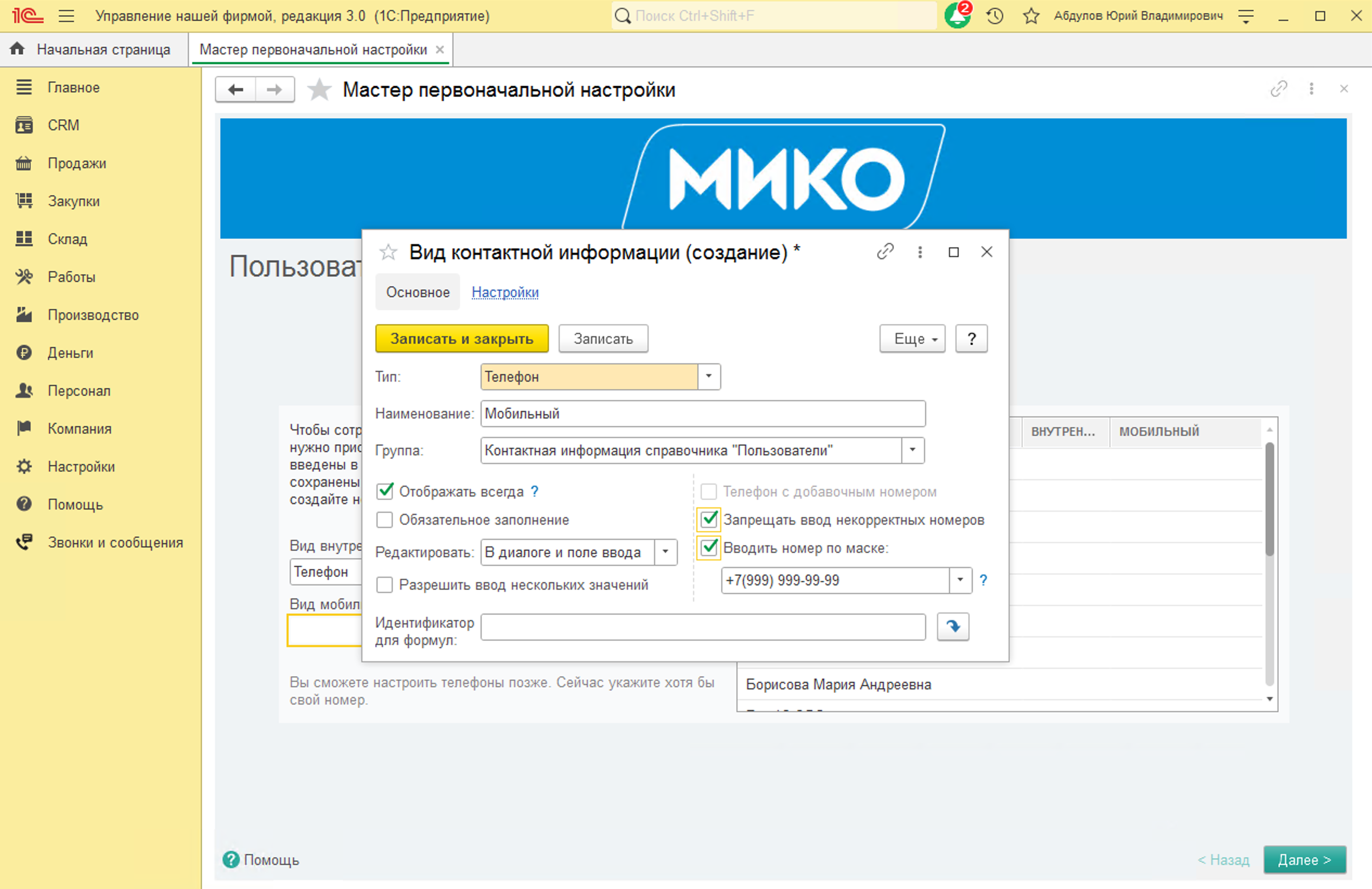
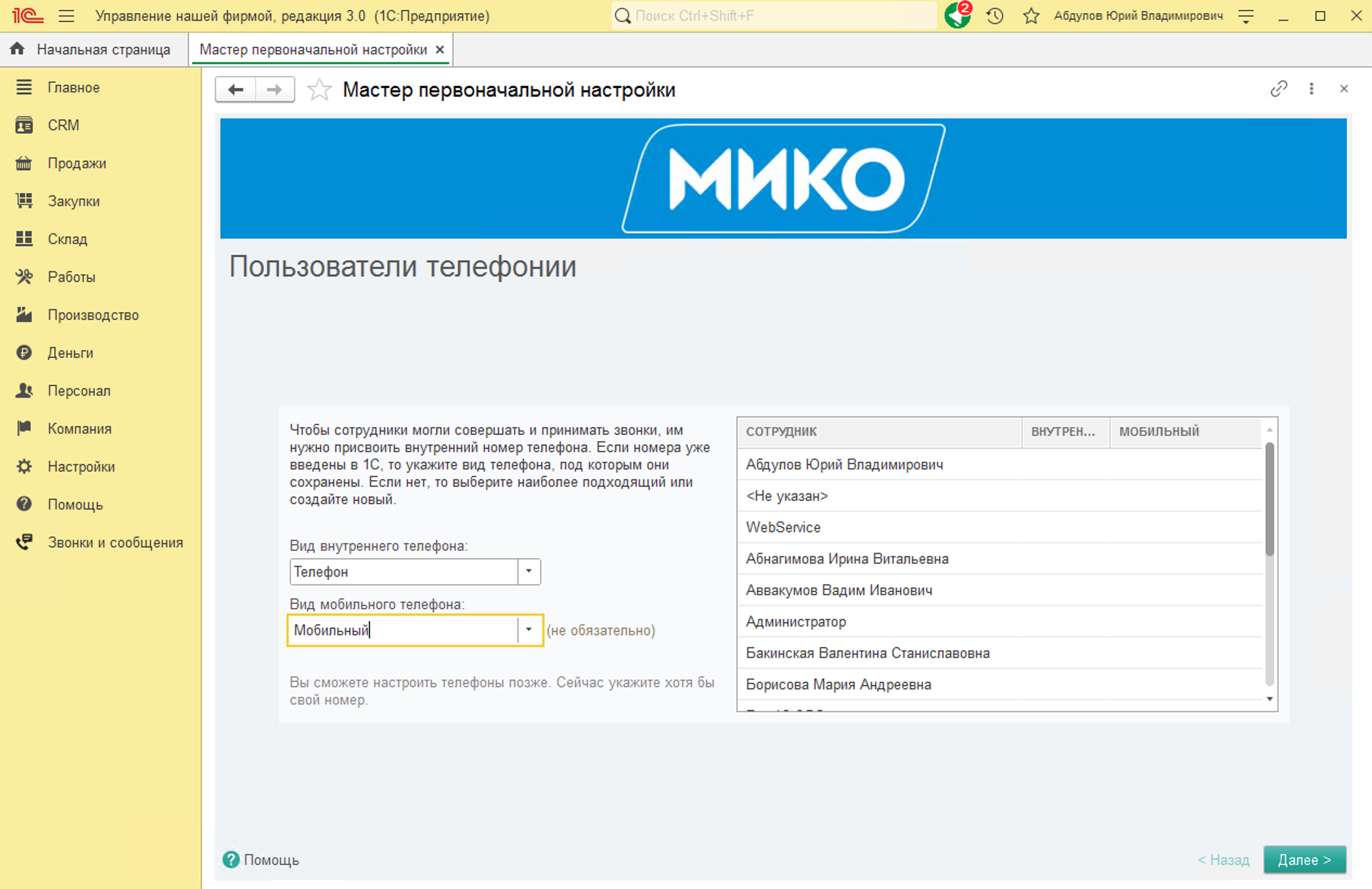
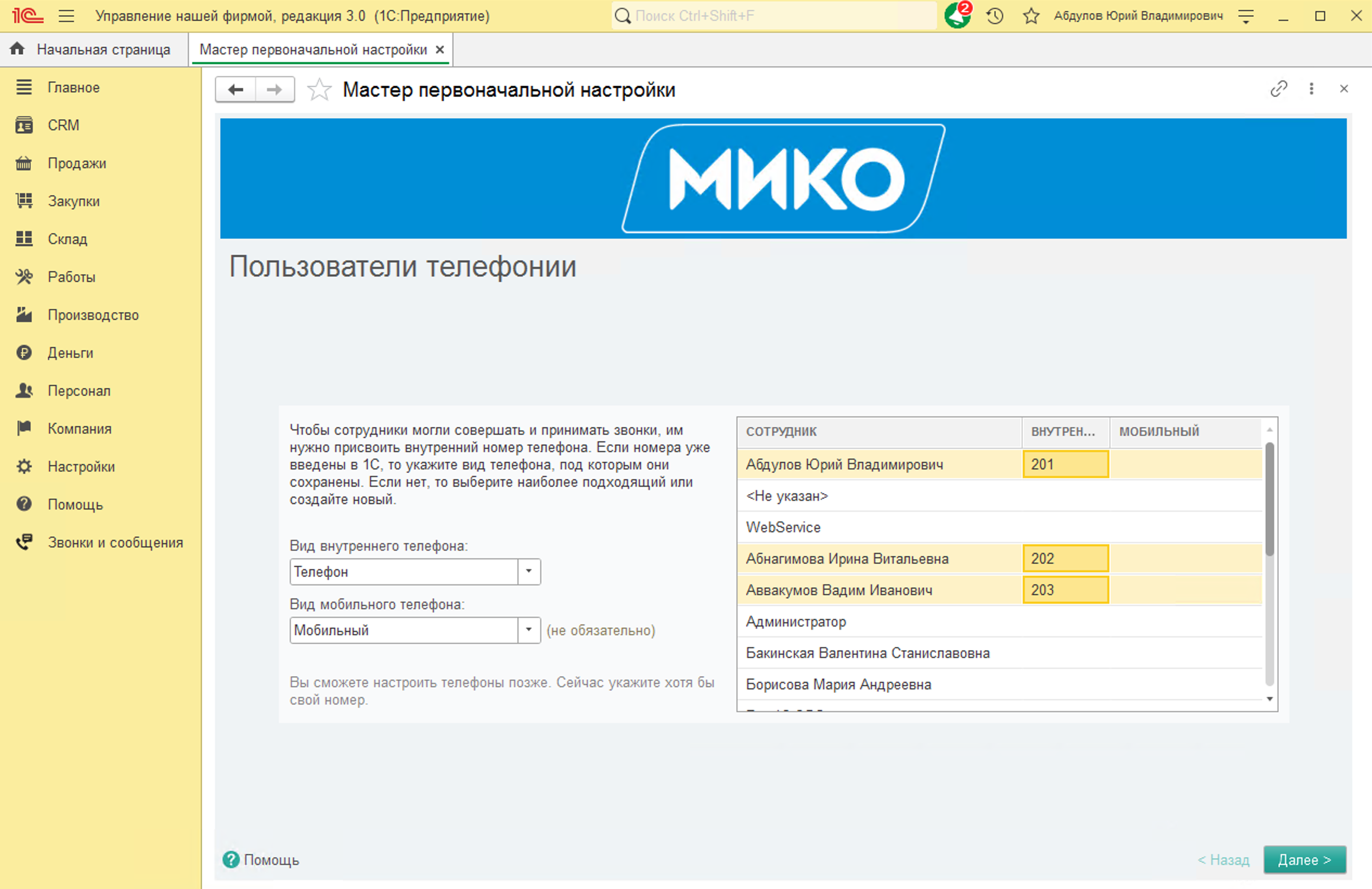
В правой части окна отобразится таблица со списком сотрудников. Присвойте внутренние и, при необходимости, мобильные номера сотрудникам, которые будут использовать интеграцию телефонии и 1С.
Обязательно присвойте внутренний номер текущему пользователю.
Присваиваемые номера должны существовать на вашей АТС.
Подключение мессенджеров WhatsApp и Telegram в 1С
Этот шаг можно пропустить, при необходимости вы сможете подключить аккаунты WhatsApp и Telegram позже по инструкции.
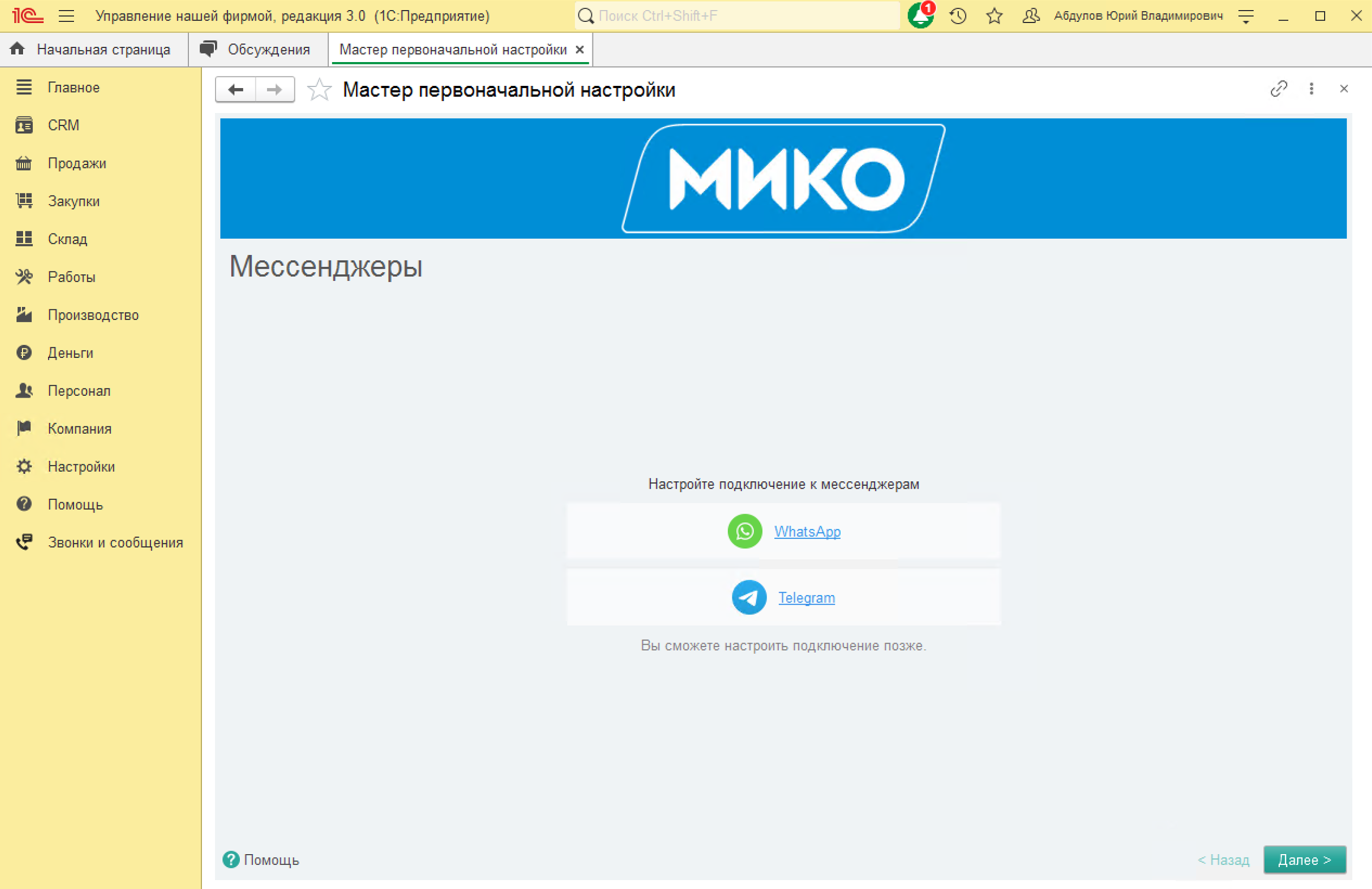
Для настройки интеграции с мессенджерами потребуется телефон, на котором установлены приложения Telegram, WhatsApp или WhatsApp Business.
Для стабильной работы рекомендуется использовать отдельный телефон, подключенный к Wi‑Fi и электропитанию.
Интеграция 1С с чатами WhatsApp
На странице Мессенджеры жмите ссылку WhatsApp. Откроется форма Настройки подключения WhatsApp.
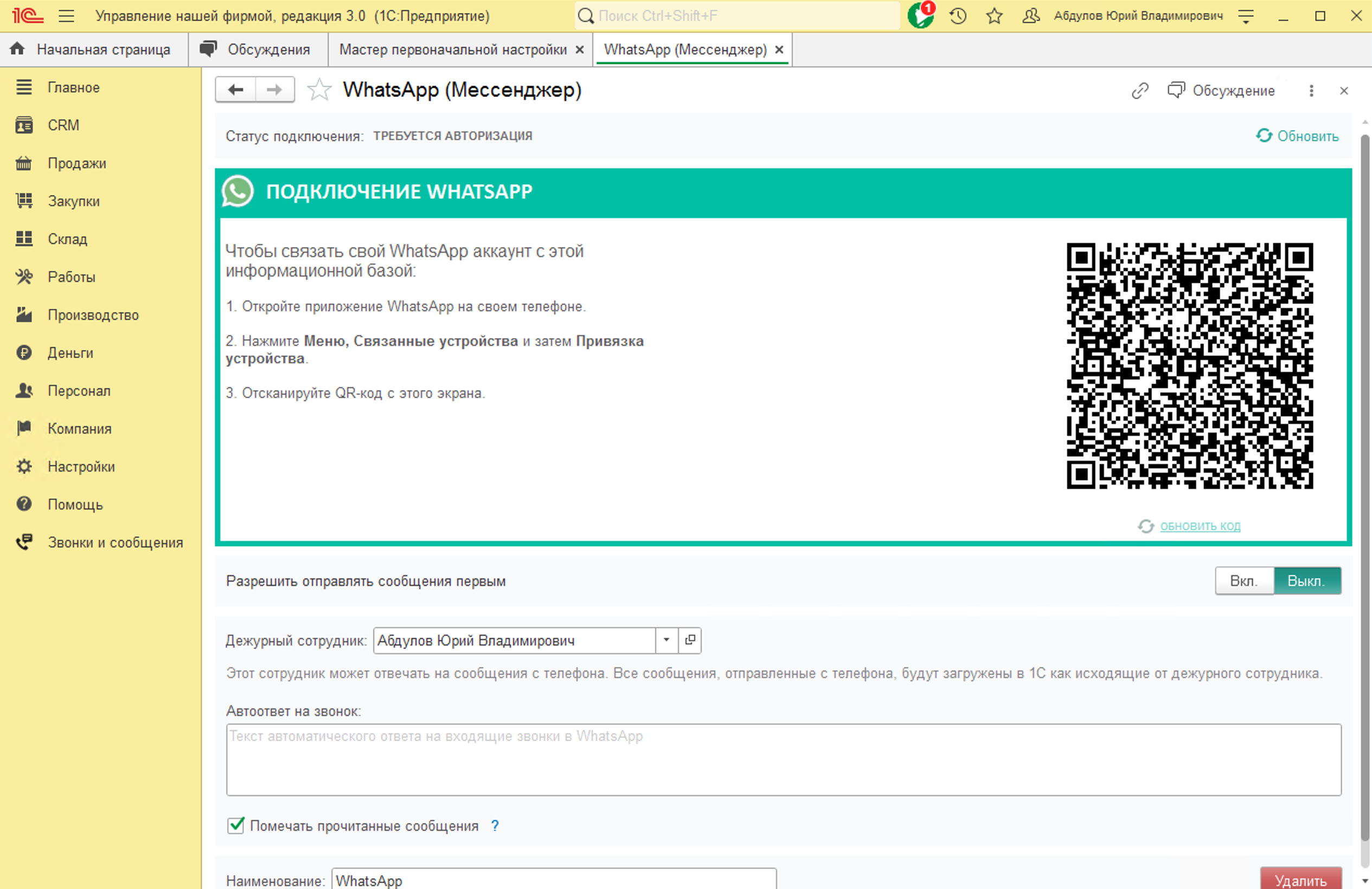
Откройте приложение WhatsApp или WhatsApp Business на телефоне. Перейдите в Настройки -> Связанные устройства -> Привязка устройства -> ОК.
Отсканируйте QR-код, отображенный в 1С. Если QR-код устарел — обновите его.
Разрешите отправлять сообщения первыми. По умолчанию этот переключатель выключен, то есть диалог с компанией может инициировать только клиент.
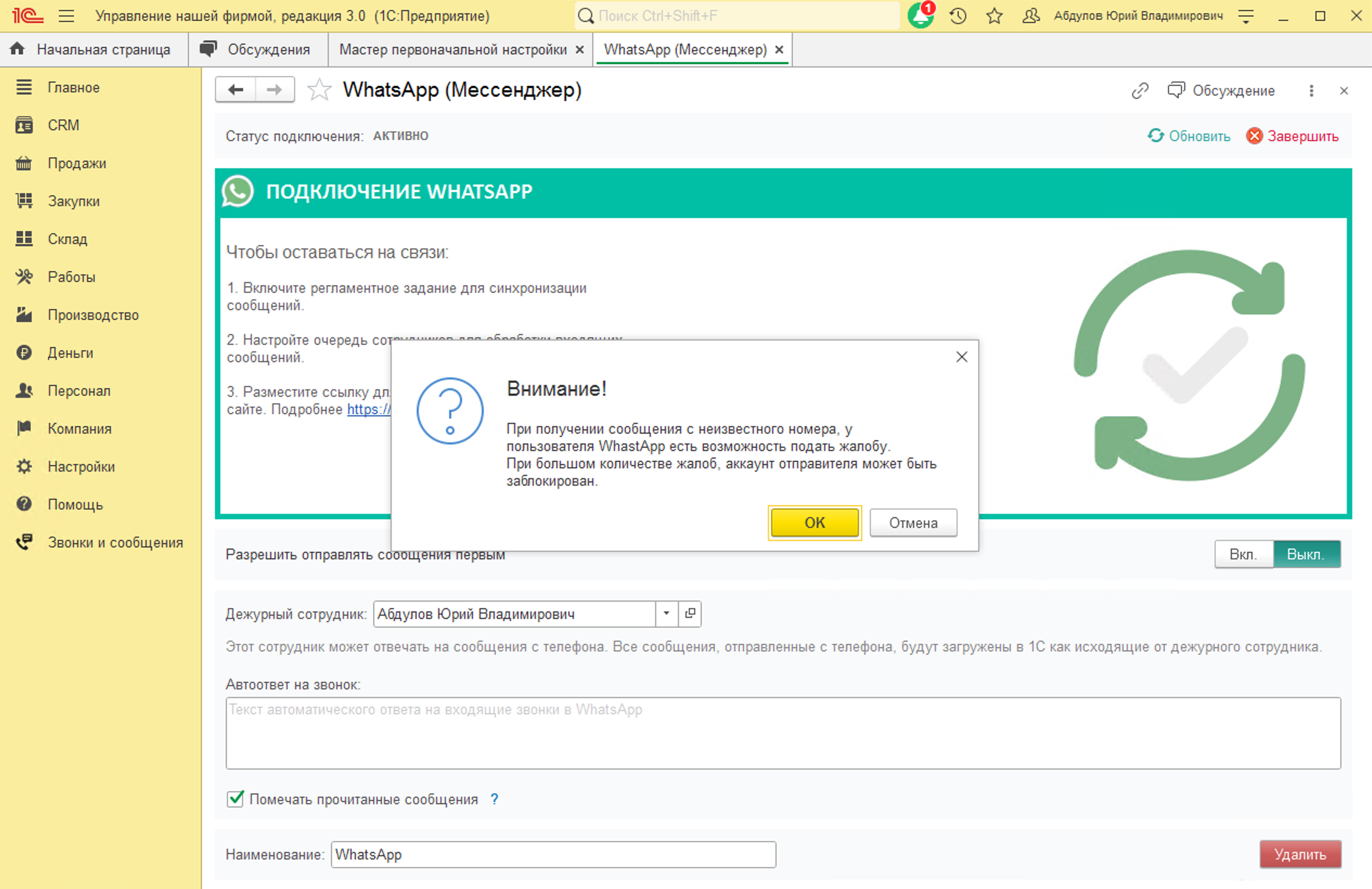
Выберите и укажите Дежурного сотрудника в соответствующем поле.
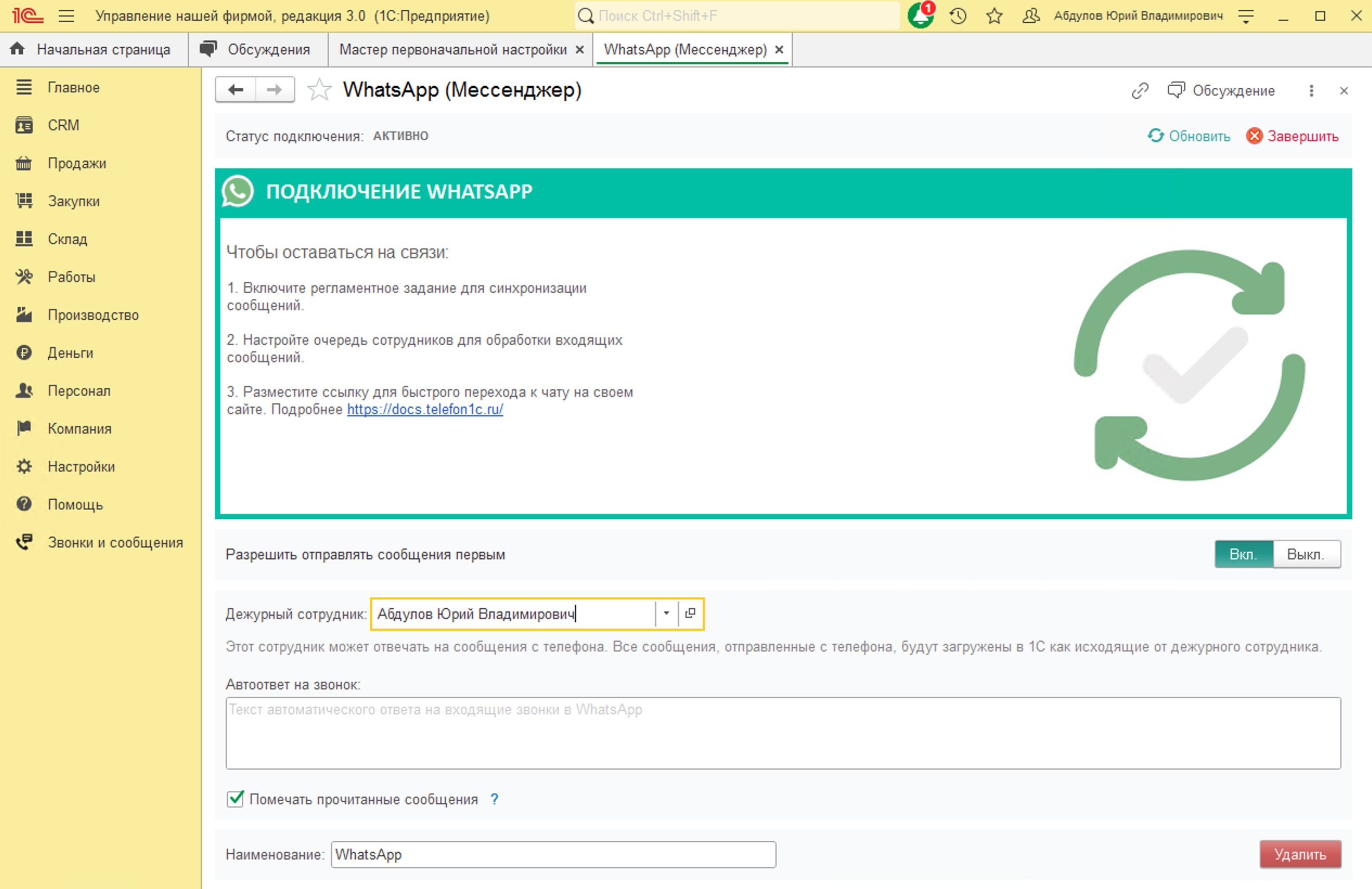
Рекомендуем установить Автоответ на звонок. Это поможет не потерять клиента, так как звонки через WhatsApp не поддерживаются. Если клиент позвонит через WhatsApp, он получит автоответ с текстом, который вы укажете в данном поле. А сотрудникам в 1С придет уведомление о пропущенном звонке в WhatsApp.
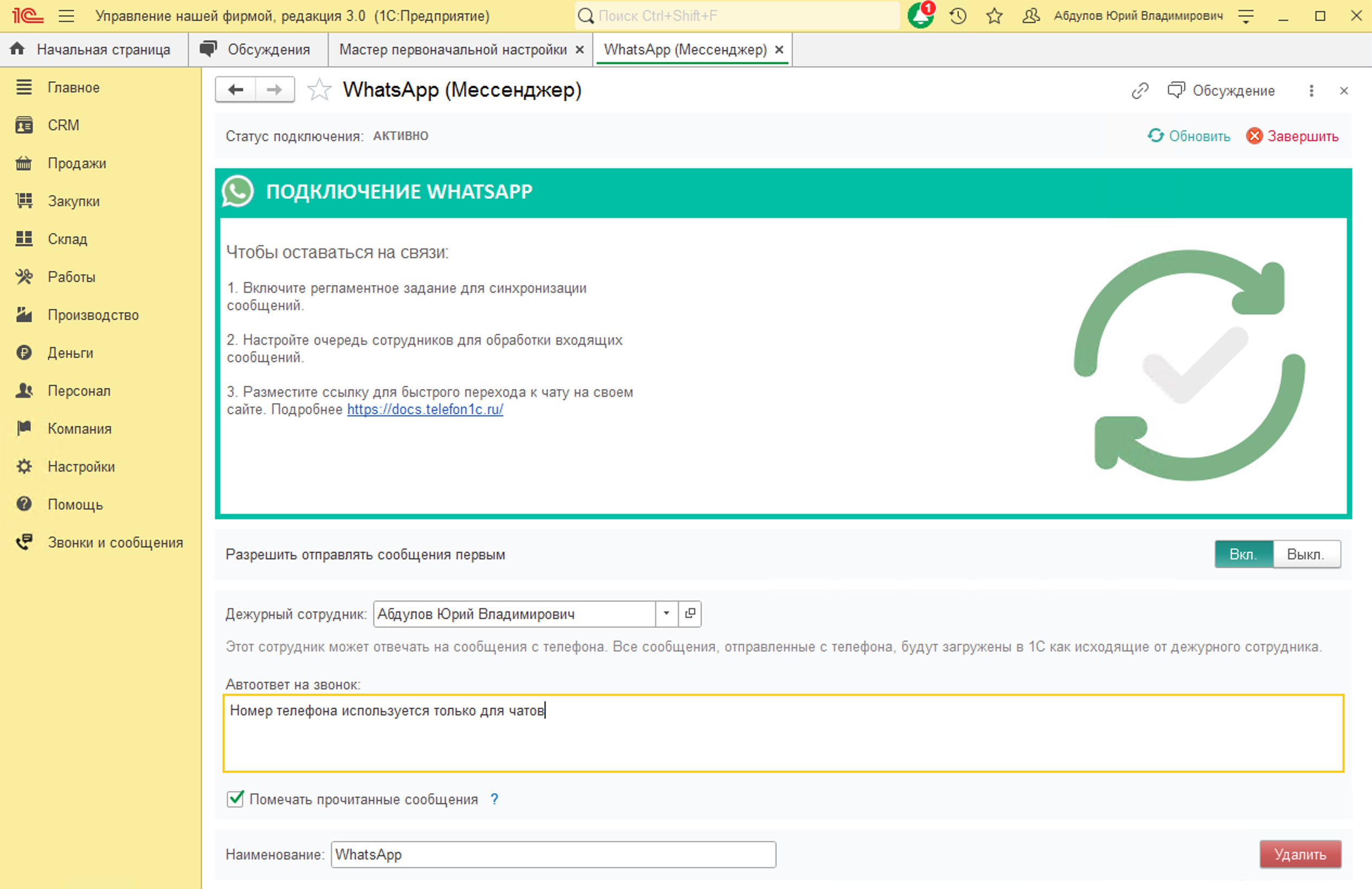
Закройте форму авторизации.
Интеграция 1С с чатами Telegram
На странице Мессенджеры жмите ссылку Telegram. Откроется форма Настройки подключения Telegram.
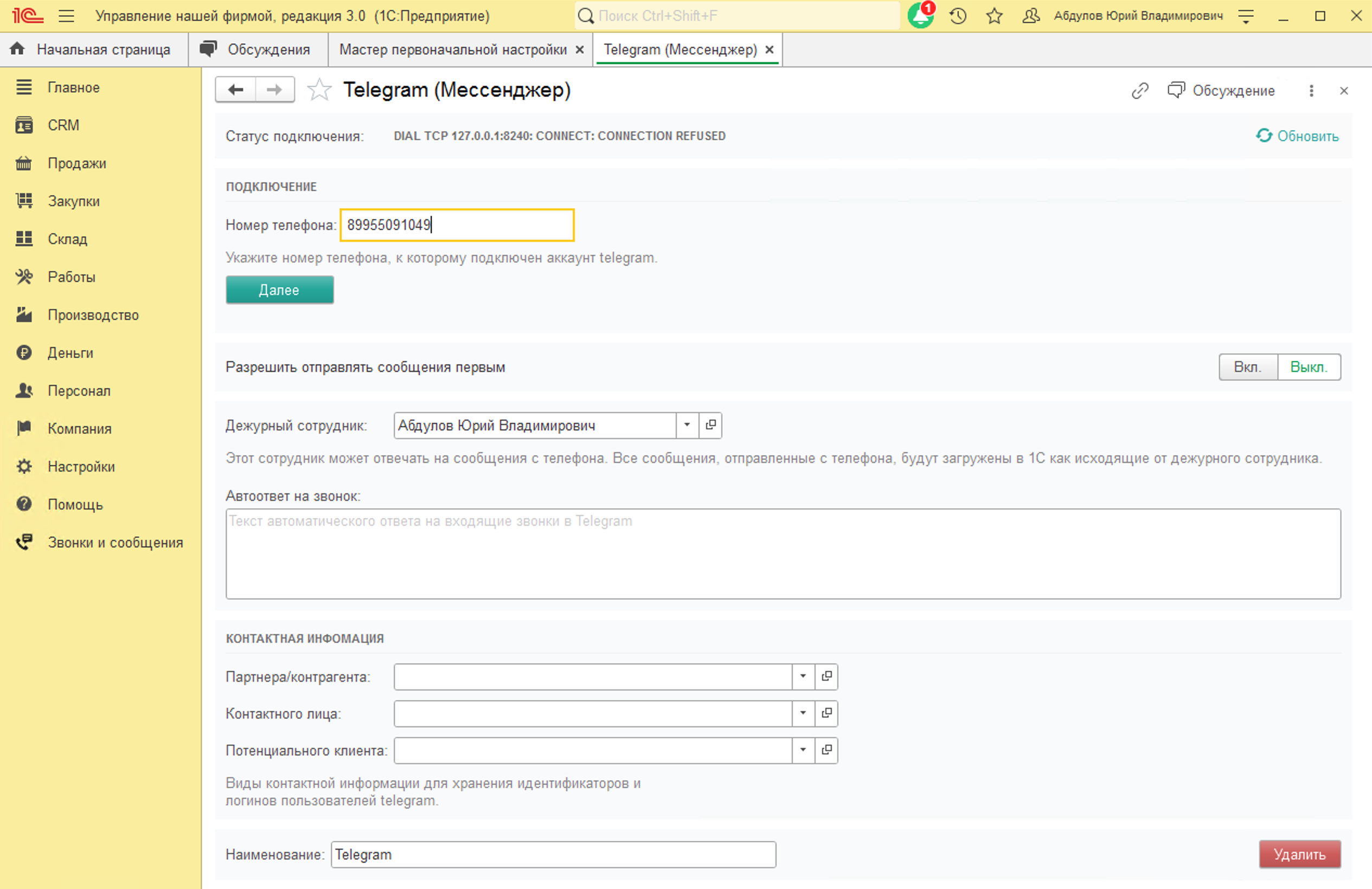
В поле Номер телефона введите номер телефона компании, на который зарегистрирован добавляемый аккаунт Телеграм. Нажмите Далее. На этот номер придет код авторизации — введите его в соответствующее поле. Нажмите Отправить.
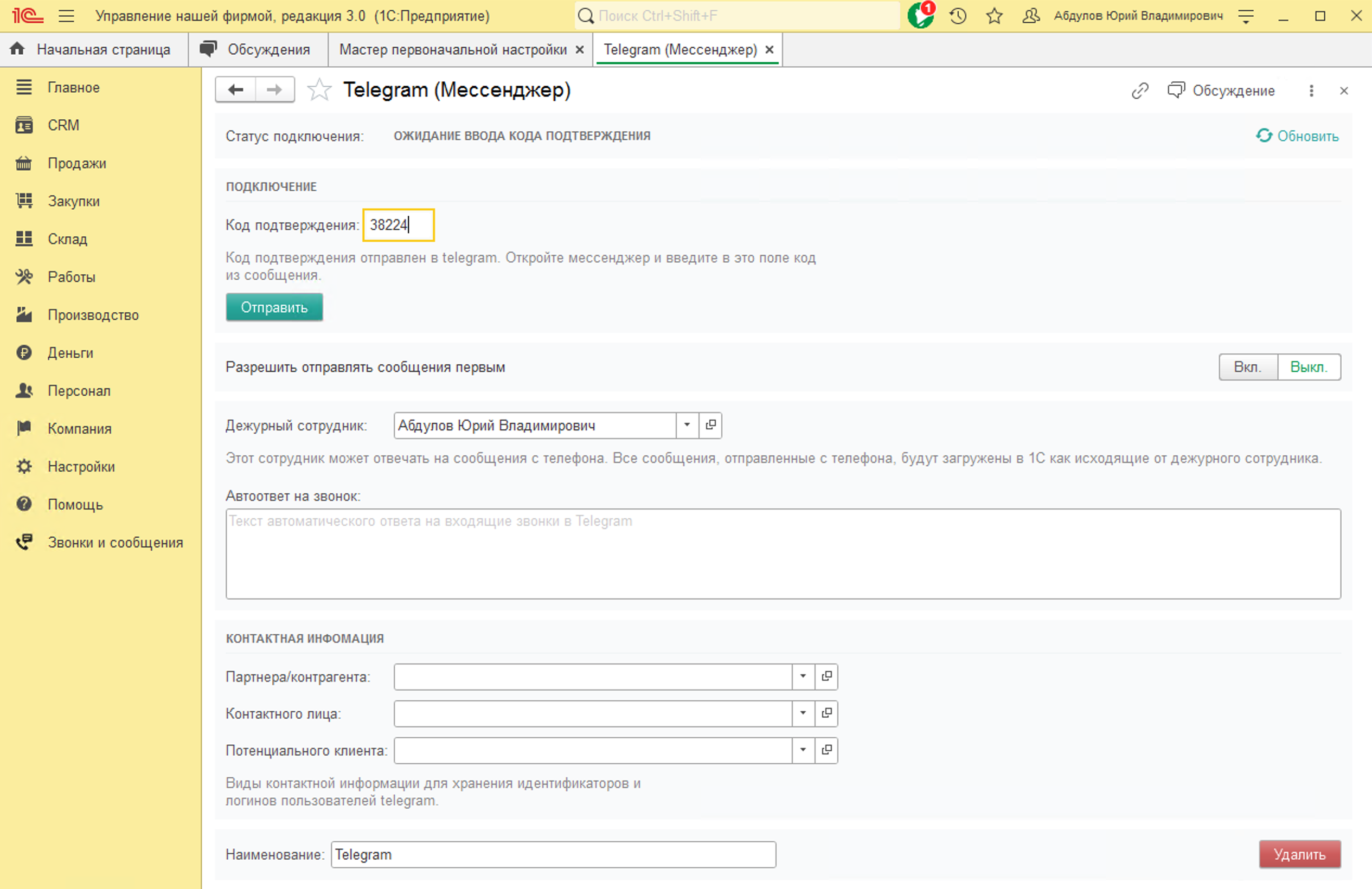
Подтвердите создание видов контактной информации для хранения ников пользователей в Telegram.
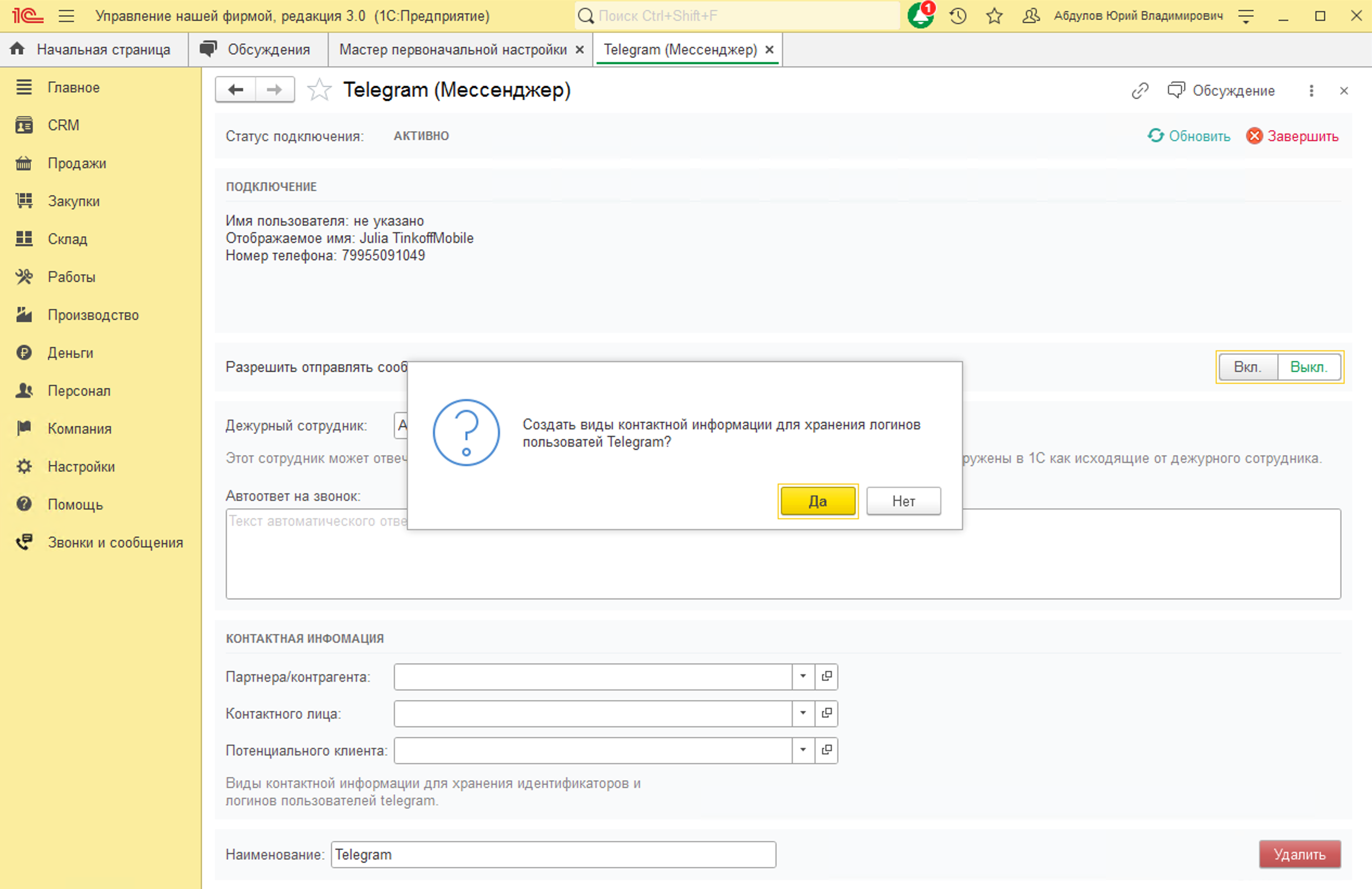
Разрешите отправлять сообщения первыми. По умолчанию этот переключатель выключен, то есть диалог с компанией может инициировать только клиент.
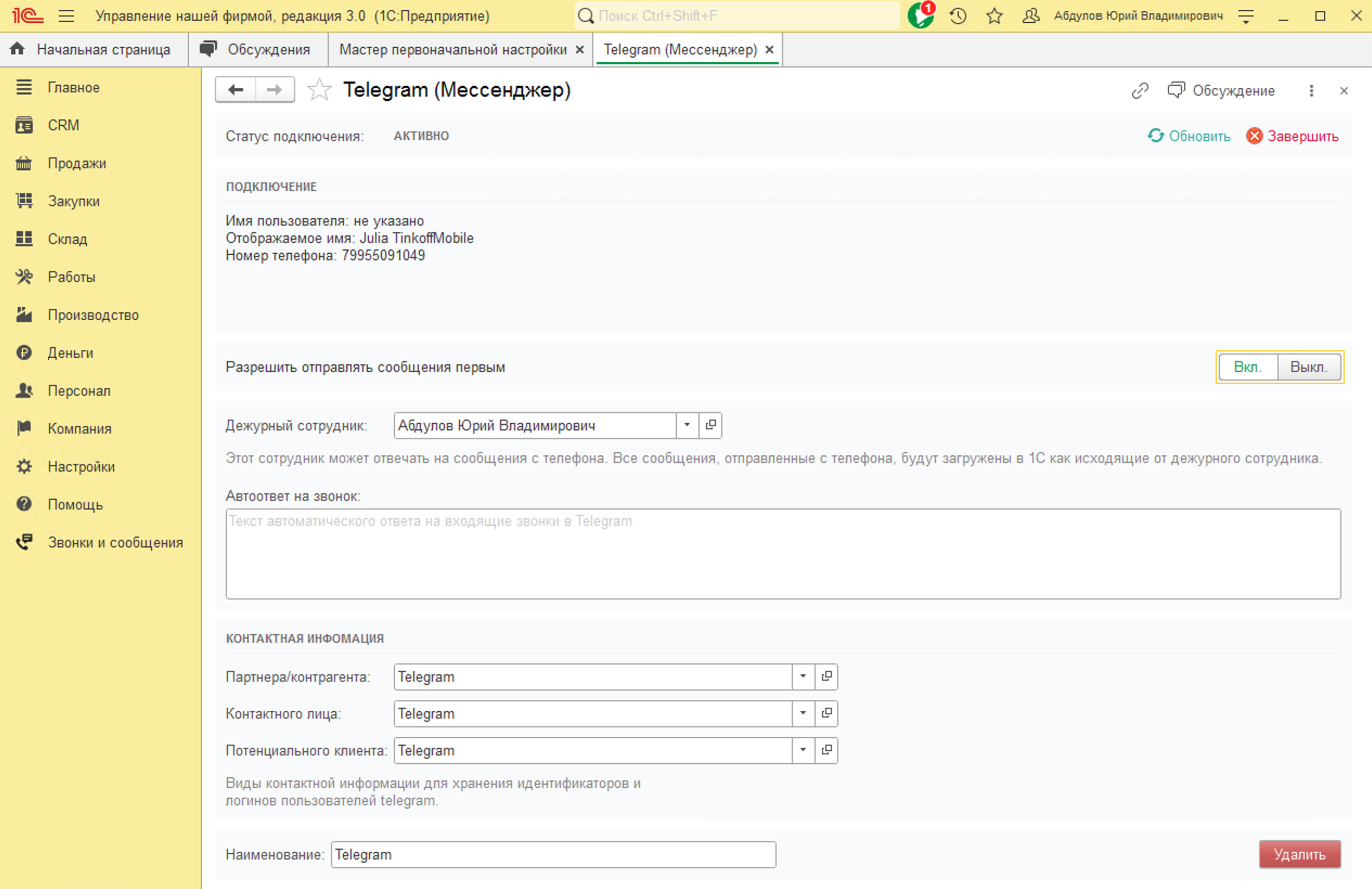
Выберите и укажите Дежурного сотрудника в соответствующем поле.
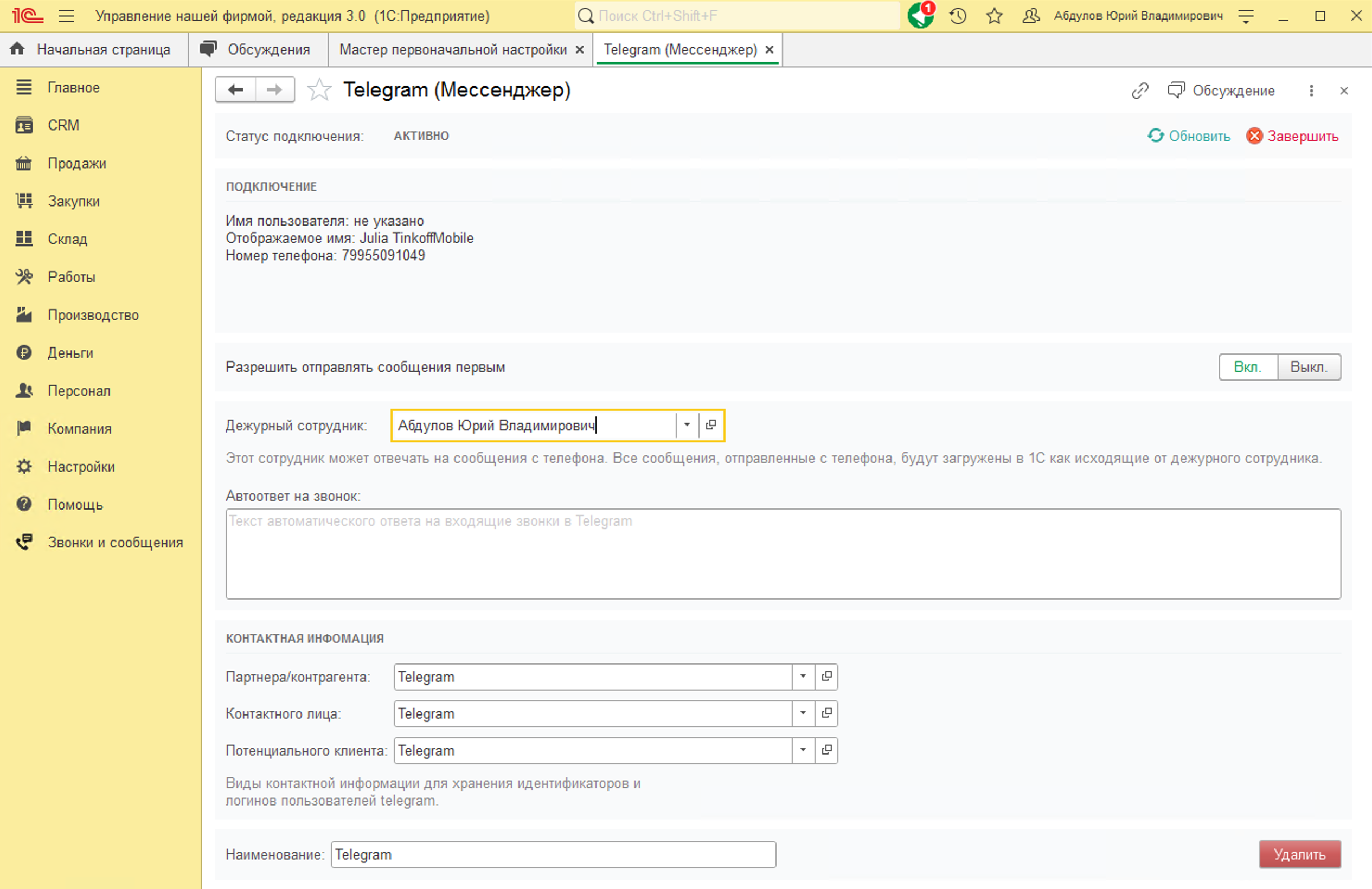
Рекомендуем установить Автоответ на звонок. Это поможет не потерять клиента, так как звонки через Telegram не поддерживаются. Если клиент позвонит через Telegram, он получит автоответ с текстом, который вы укажете в данном поле. А сотрудникам в 1С придет уведомление о пропущенном звонке в Telegram.
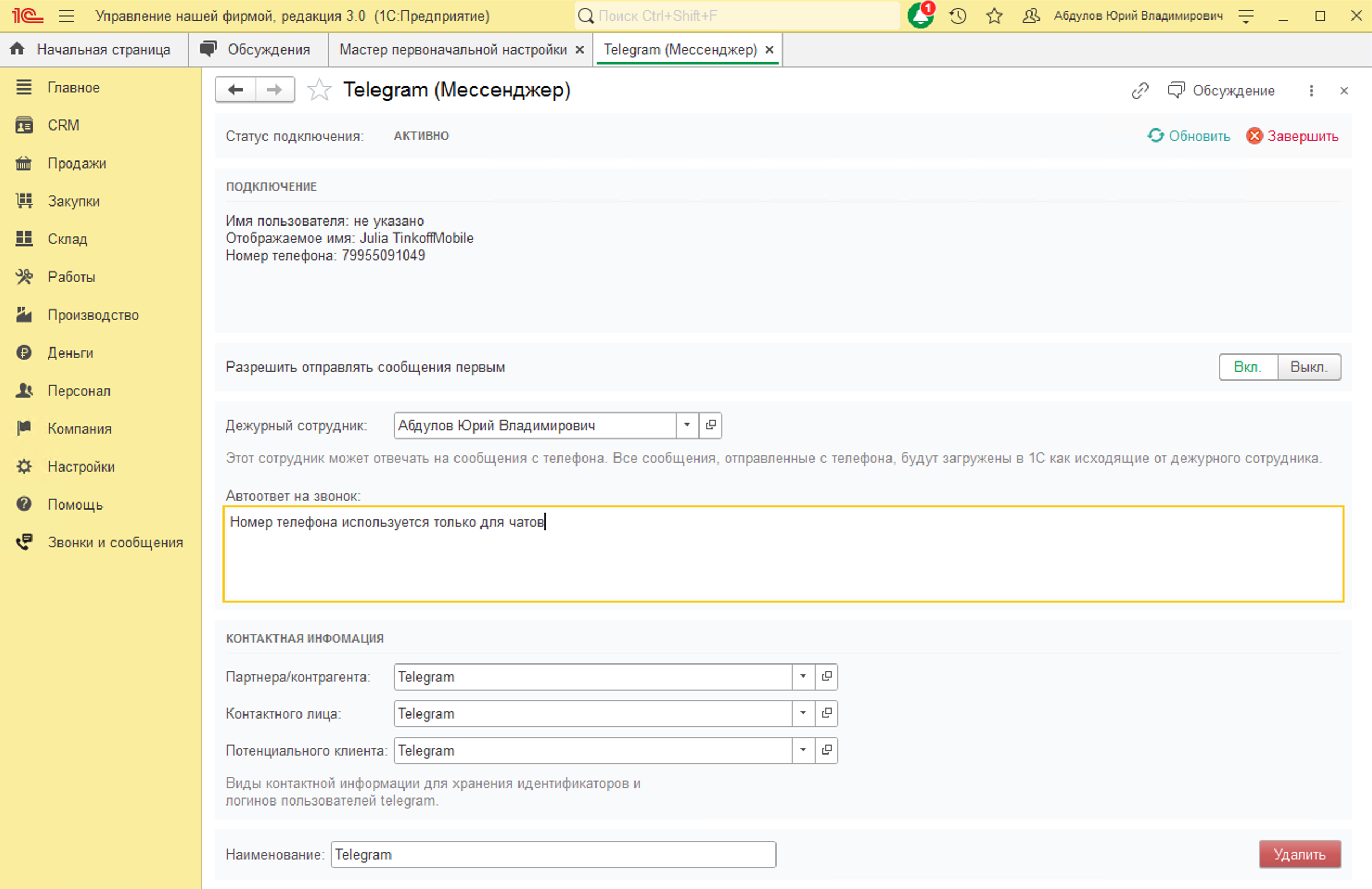
Закройте форму авторизации.
Завершение мастера первоначальной настройки
Дождитесь окончания настройки. Откройте предложенную ссылку для загрузки установщика внешней панели. Скачайте последнюю версию программы по этой ссылке.
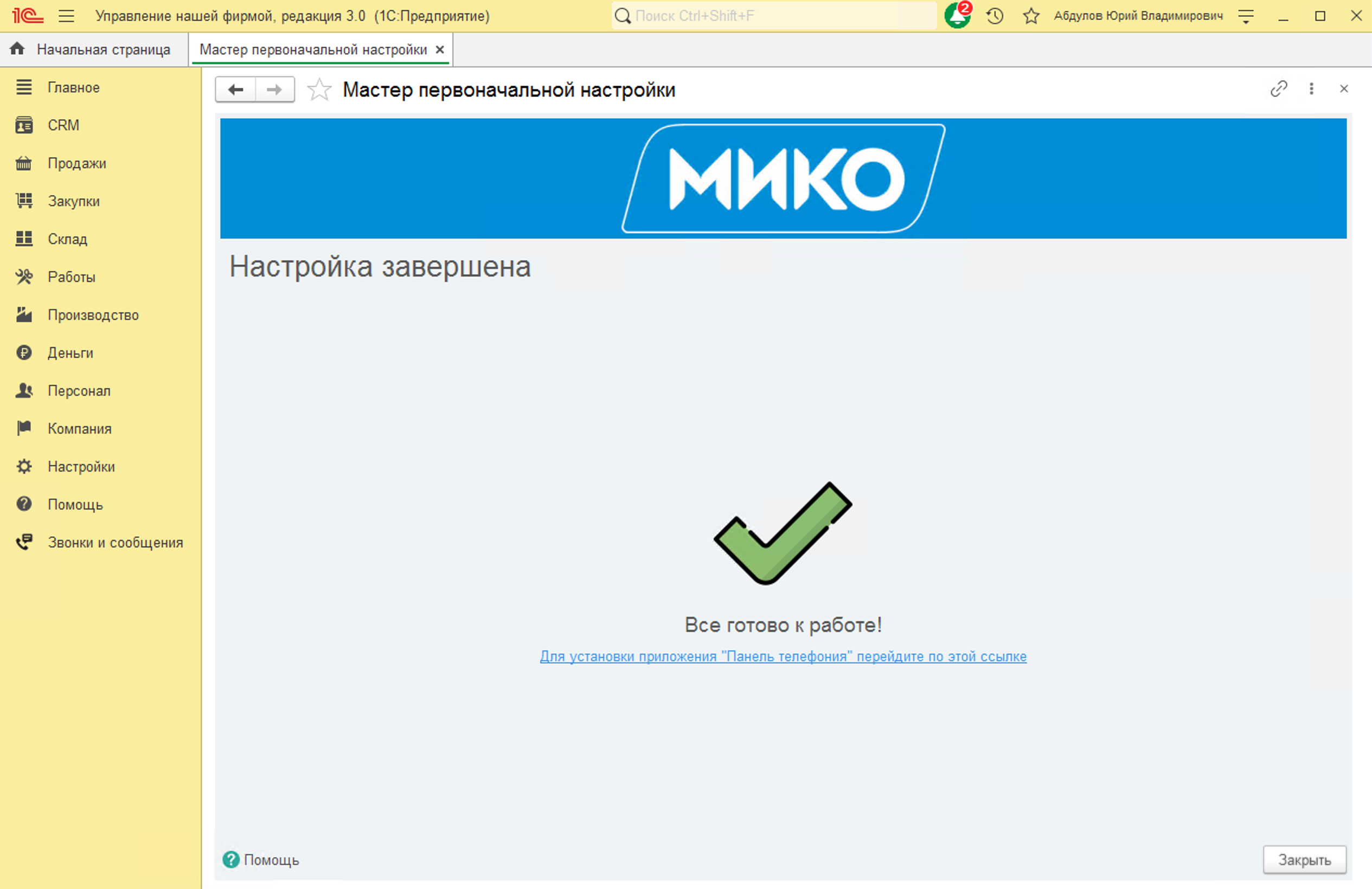
На этом первоначальная настройка завершена.
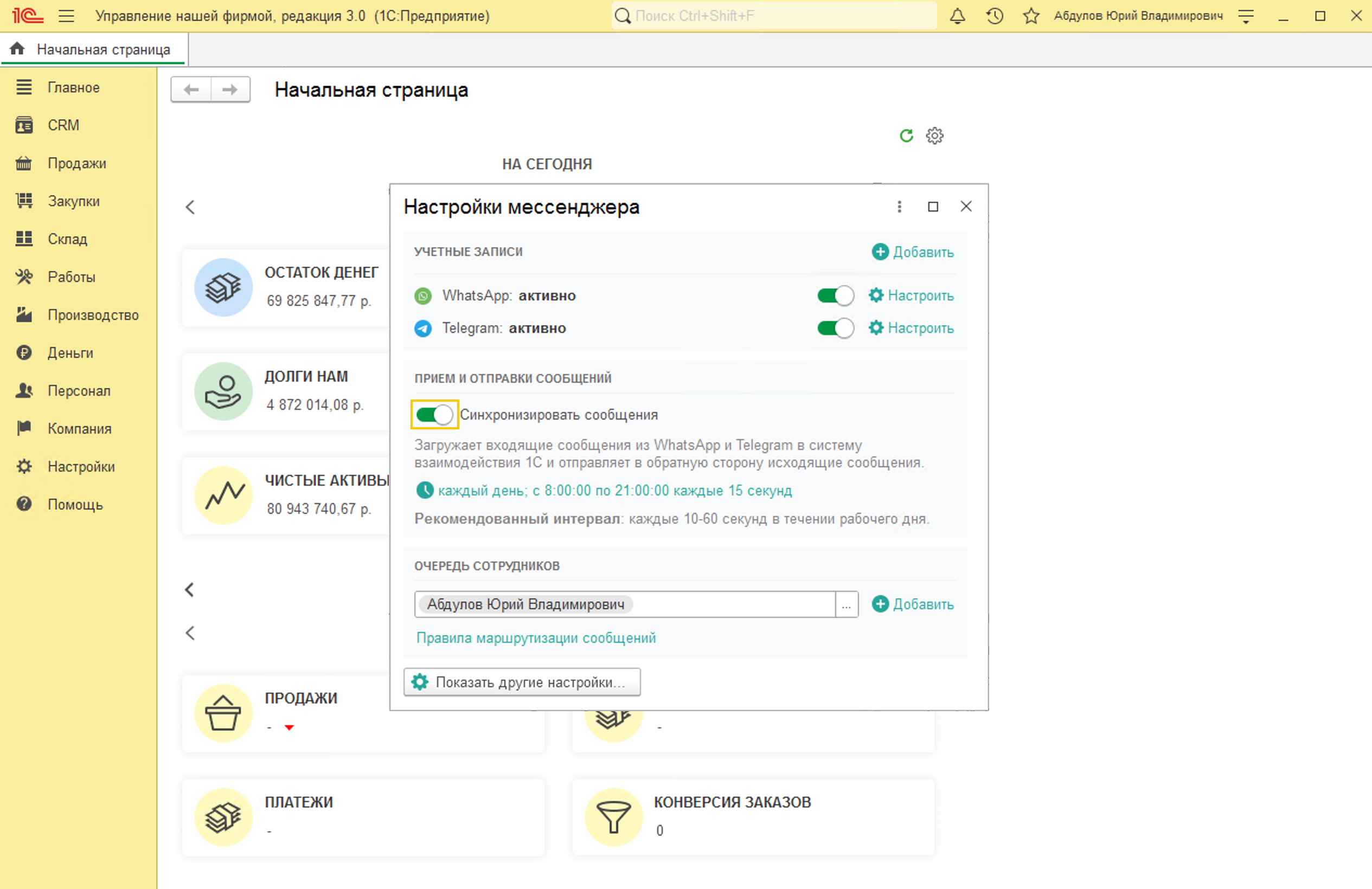
Обязательно проверьте, что включено регламентное задание Прием и отправка сообщений для обмена сообщениями с WhatsApp и Telegram.
Если переключатель Синхронизировать сообщения выключен, включите его. Настройте расписание регламентного задания.