# Маршрутизация звонков
---
Суть работы в накоплении информации о взаимодействиях между клиентами и сотрудниками компании, после чего модуль маршрутизации для каждого клиента формирует персональное голосовое приветствие.
При входящем звонке телефонная система обращается к 1С для получения текста приветствия. С помощью сервисов генерации речи оно преобразуется в IVR меню, которое произносится клиенту при звонке.
Если клиент не выбирает ни один из предложенных вариантов - звонок переадресуется на номер по-умолчанию. Если происходит сбой при генерации речи или при обращении к 1С в момент звонка, вызов переадресуется на аварийный номер.
Подробное описание работы модуля в разделе на нашем сайте.
## Этап 1. Настройте модуль телефонии на АТС и подсистему телефонии в 1С
Модуль умной маршрутизации поставляется вместе с подсистемой телефонии 4.0. Для начала нужно настроить интеграцию 1С и телефонии.
- Если у вас АТС - MikoPBX, следуйте инструкции "Интеграция с MikoPBX
- Если у вас АТС - FreePBX, следуйте инструкции "Интеграция с FreePBX"
## Этап 2. Выбор TTS-сервиса
Для работы модуля требуется подключить один из сервисов генерации речи:
- Яндекс.Облако
- Центр Речевых Технологий
!!!warning Дополнительная оплата
Сервисы генерации речи взимают плату за каждую сгенерированную фразу. Но благодаря системе кеширования фраз после
обучения модуль не обращается за повторной генерацией к сервисам.
!!!
## Этап 3. Установка модуля
Установите и настройте модуль умной маршрутизации звонков на АТС. Процесс установки зависит от АТС:
- АТС MikoPBX
- АТС FreePBX
## Этап 4. Настройка параметров в 1С
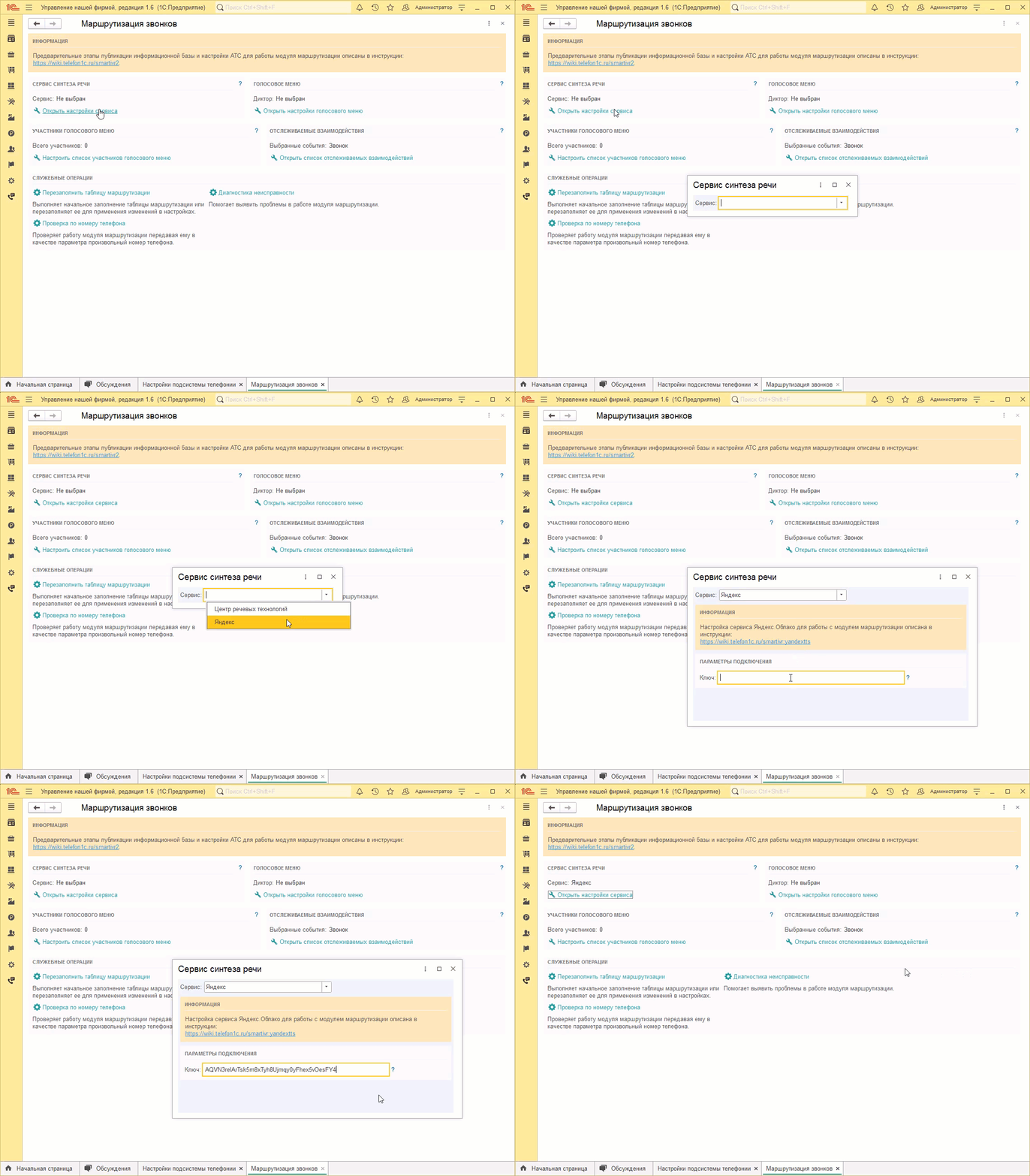
### Выбор сервиса генерации речи
1. Запустите сеанс 1С:Предприятие и в разделе "**Звонки и сообщения" -> "Настройки подсистемы" -> "Маршрутизация звонков"**.
2. Выберите **сервис генерации речи** и используйте параметры подключения, которые были получены на [этапе 1](#этап-1-настройте-модуль-телефонии-на-атс-и-подсистему-телефонии-в-1с).
 ### Определение текстов приветствий и диктора
1. Выберите одного из доступных дикторов для озвучивания голосового меню. Установите свой текст приветствия для
новых и известных клиентов.
### Определение текстов приветствий и диктора
1. Выберите одного из доступных дикторов для озвучивания голосового меню. Установите свой текст приветствия для
новых и известных клиентов.
Текст **Приветствия для новых клиентов** формируется их трех фрагментов:
- **Начало голосового меню** - часть фразы, которая будет предшествовать перечислению сотрудников.
- **Ответственные сотрудники**, которых система определит автоматически.
- **Окончание голосового меню** может быть использовано для озвучивания дополнительных инструкций.
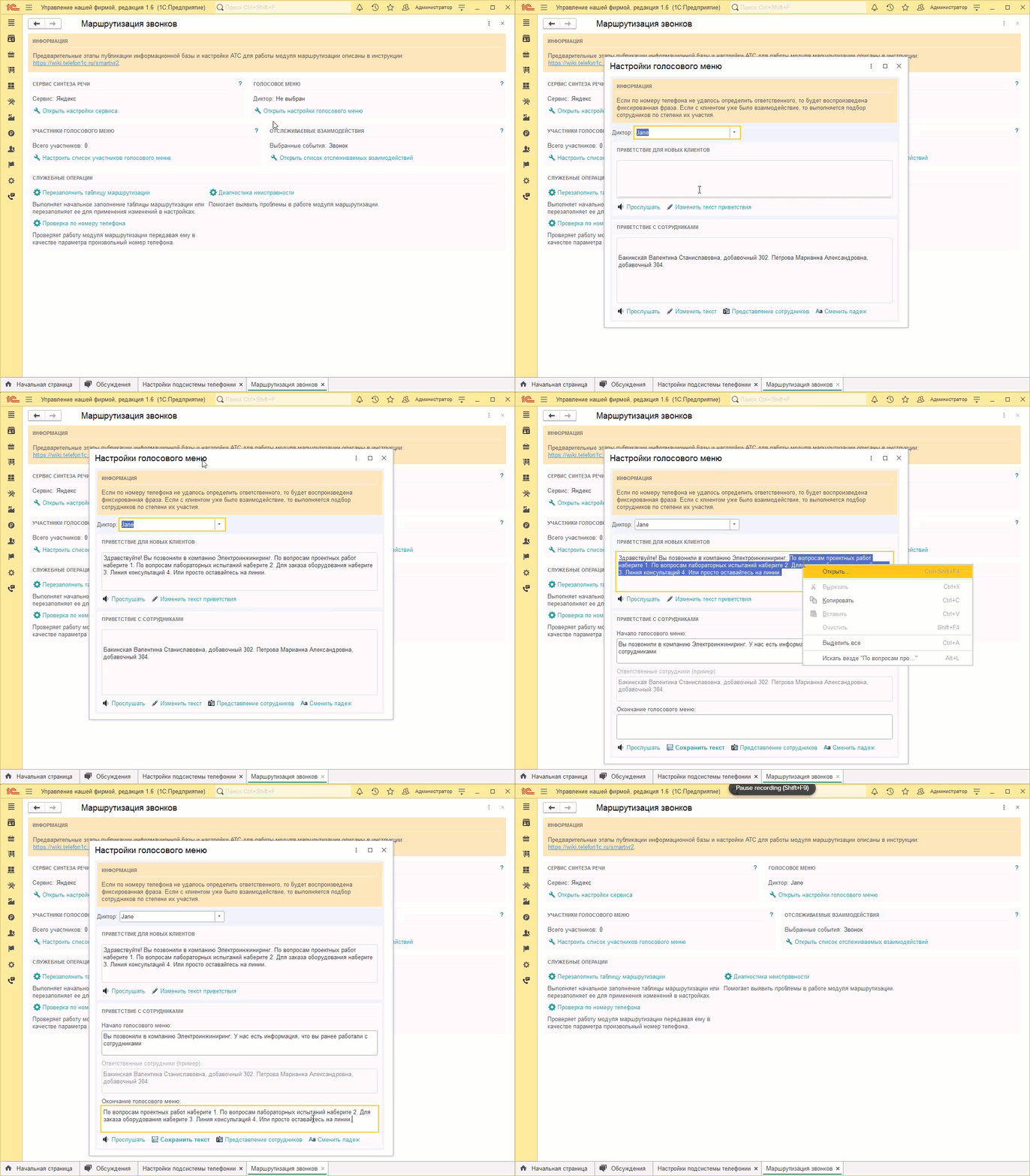 2. Для проверки качества синтеза речи, используйте кнопку **Прослушать**.
 !!!info Проверка синтеза речи
При проверке качества речи поступает входящий звонок на ваш добавочный номер телефона. Убедить, что номер
заполнен в справочнике **Пользователи** и ваш телефон подключен к сети.
!!!
### Определение участвующих сотрудников и их расписания
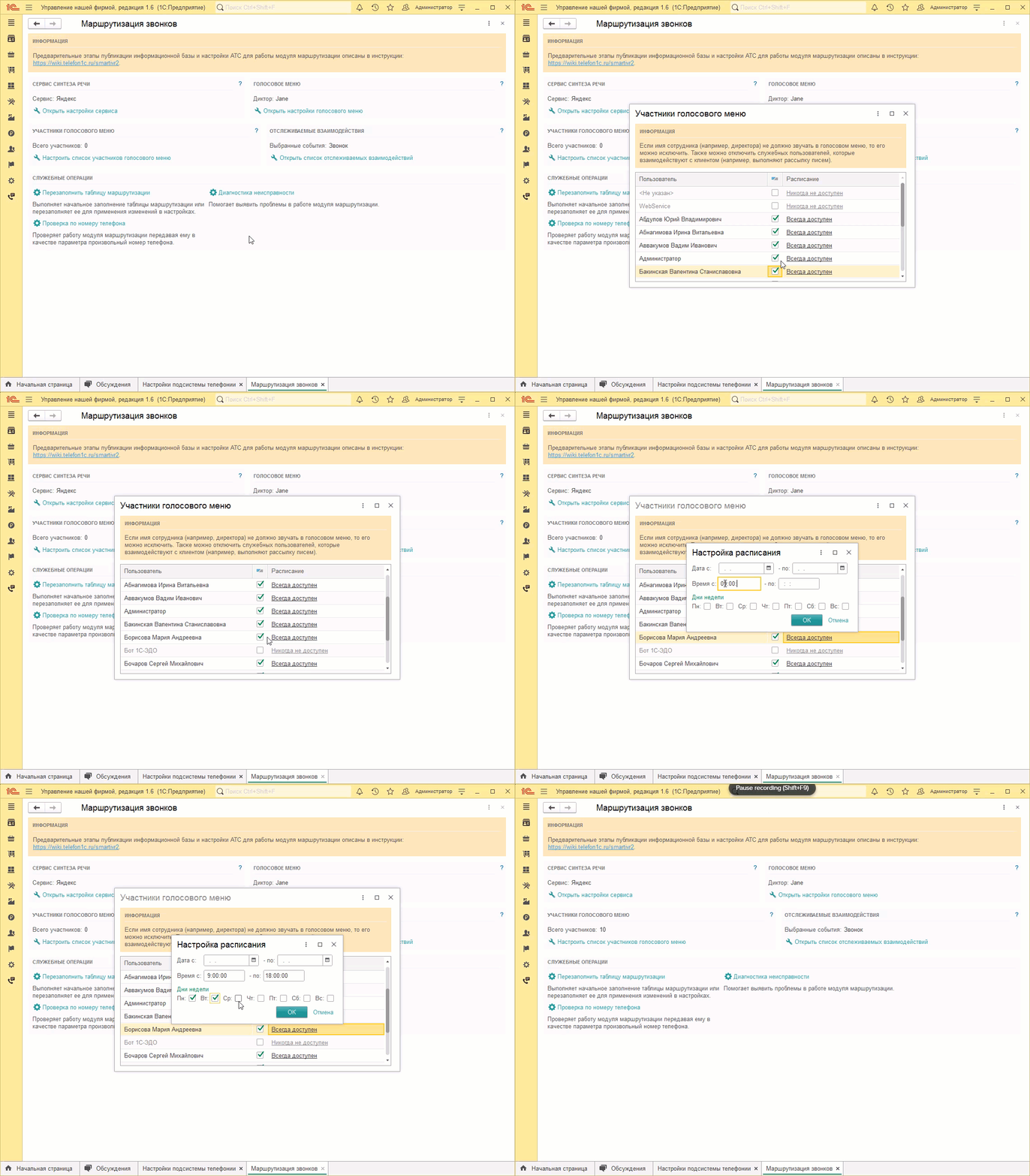
Исключите сотрудников, которые не должны быть озвучены в голосовом меню (например, служебные пользователи).
Настройте расписание, по которому сотрудники недоступны для связи. Если сотрудник недоступен в определенное время,
то его имя не будет озвучено в голосовом меню.
!!!info Проверка синтеза речи
При проверке качества речи поступает входящий звонок на ваш добавочный номер телефона. Убедить, что номер
заполнен в справочнике **Пользователи** и ваш телефон подключен к сети.
!!!
### Определение участвующих сотрудников и их расписания
Исключите сотрудников, которые не должны быть озвучены в голосовом меню (например, служебные пользователи).
Настройте расписание, по которому сотрудники недоступны для связи. Если сотрудник недоступен в определенное время,
то его имя не будет озвучено в голосовом меню.
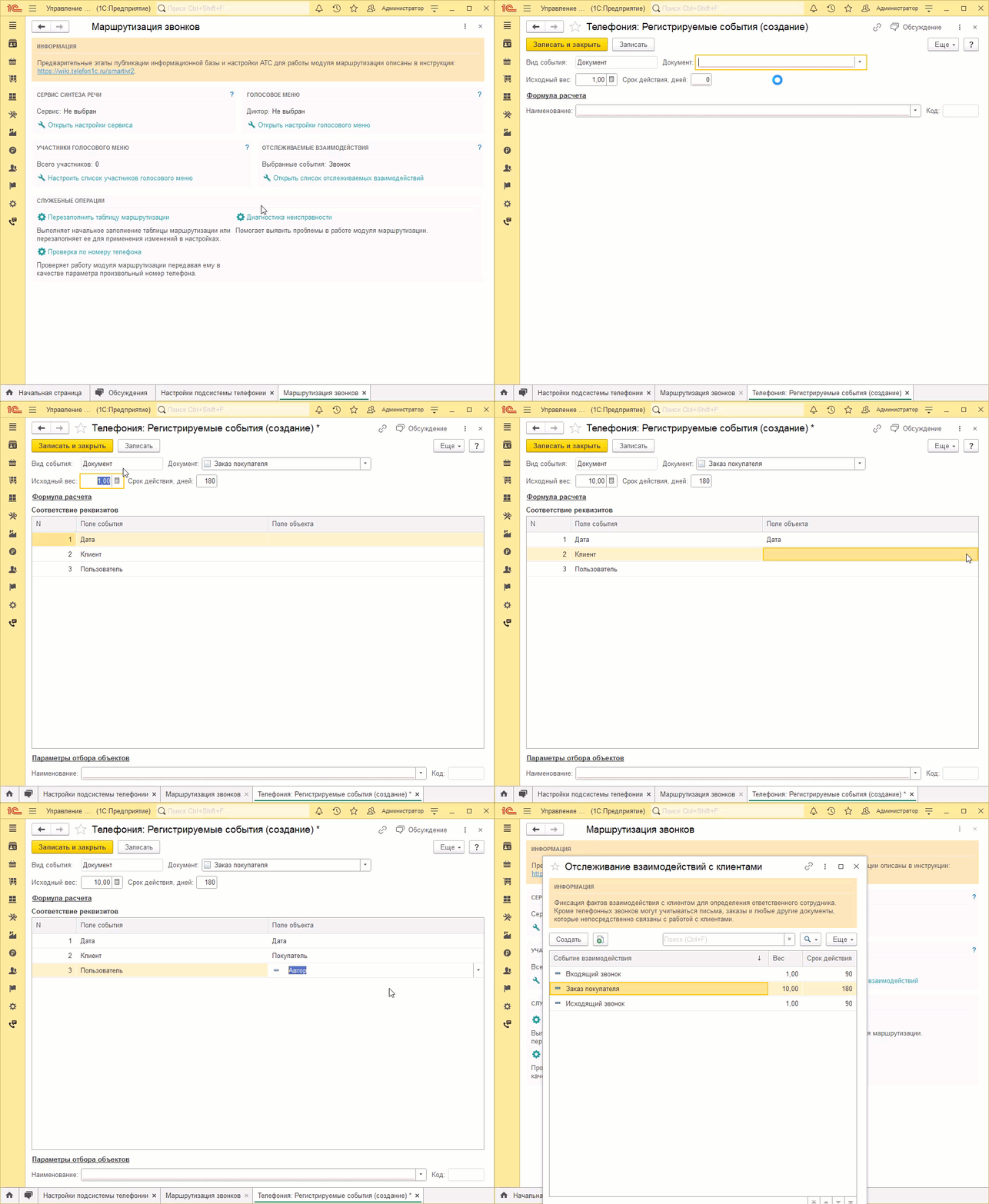
 ### Определение взаимодействий, на основании которых будет строиться таблица маршрутизации
Выберите документы, по данным которых модуль будет определять ответственных сотрудников. По умолчанию ответственные
определяются только по звонкам, но вы можете выбрать и другие документы, с которыми работают сотрудники.
Выберите наименование документа, укажите в каких реквизитах документа содержатся ключевые для модуля данные
(`Дата`, `клиент` и `пользователь`), а также заполните исходный `вес` документа и его `срок действия`.
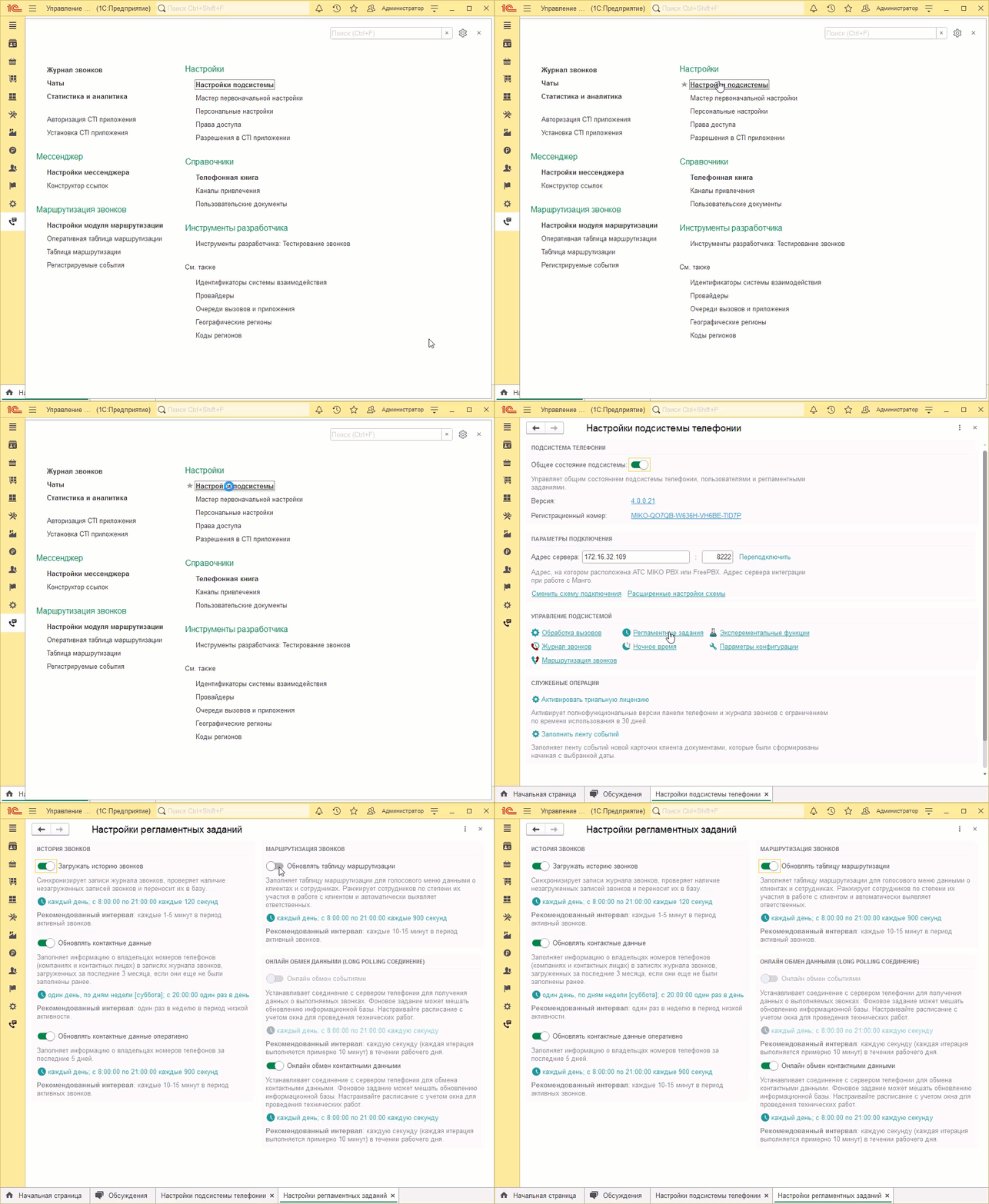
### Включение регламентное задание по обновлению таблицы маршрутизации
Включите регламентное задание "**Обновлять таблицу маршрутизации**".
### Определение взаимодействий, на основании которых будет строиться таблица маршрутизации
Выберите документы, по данным которых модуль будет определять ответственных сотрудников. По умолчанию ответственные
определяются только по звонкам, но вы можете выбрать и другие документы, с которыми работают сотрудники.
Выберите наименование документа, укажите в каких реквизитах документа содержатся ключевые для модуля данные
(`Дата`, `клиент` и `пользователь`), а также заполните исходный `вес` документа и его `срок действия`.
### Включение регламентное задание по обновлению таблицы маршрутизации
Включите регламентное задание "**Обновлять таблицу маршрутизации**".