## Ссылки типа "написать в whatsapp" .
Для создания ссылок в письмах и на сайте, по которым клиенты смогут перейти в чат в whatsapp с вашим корпоративным номером:
1. Перейдите в **Звонки и сообщения** -> **Конструктор ссылок**.
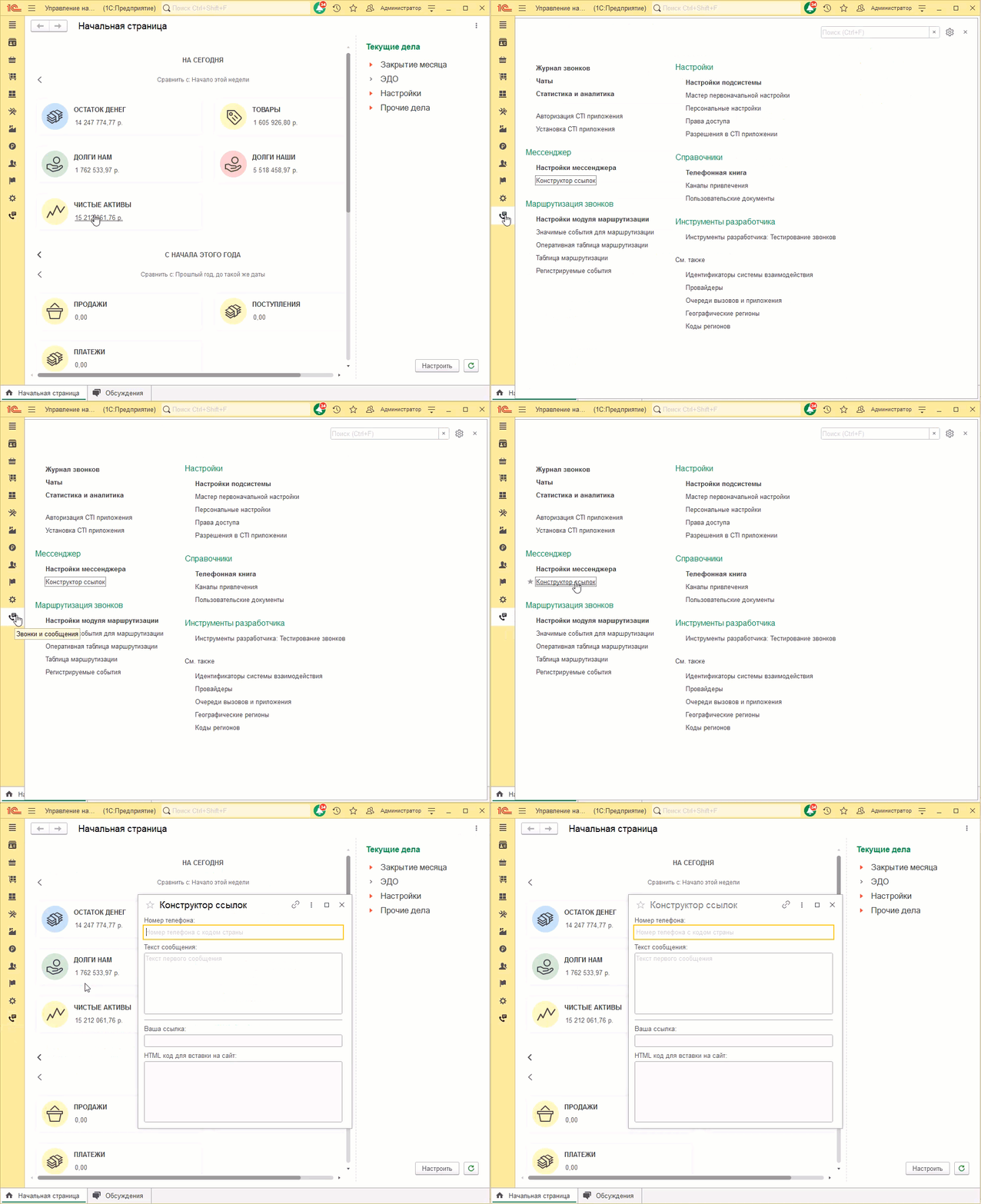 2. В поле **Номер телефона** введите ваш корпоративный номер, который вы использовали для интеграции.
3. В поле **Текст сообщения** введите текст приглашения, который будет на странице, открытую клиентом по ссылке.
2. В поле **Номер телефона** введите ваш корпоративный номер, который вы использовали для интеграции.
3. В поле **Текст сообщения** введите текст приглашения, который будет на странице, открытую клиентом по ссылке.
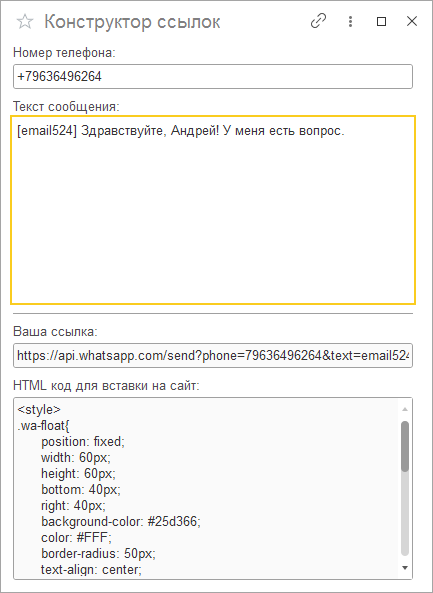 4. В поле **Ваша ссылка** будет сформирована ссылка, которую вы можете вставить в письмо или на сайт.
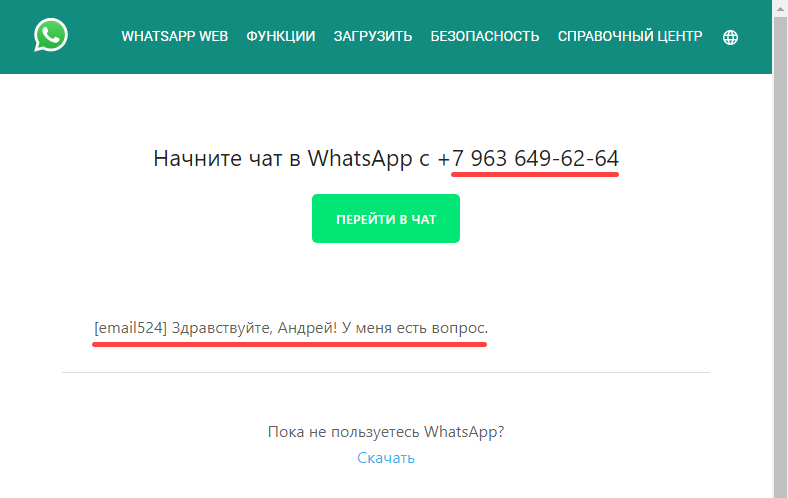
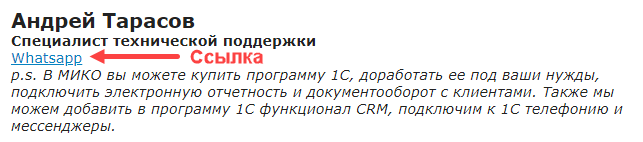 5. При ее нажатии клиентом откроется страница с установленными вами текстом приветствия, и номером.
 ## Создание кнопки на сайт
1. Заполните в конструкторе ссылок текст приветствия, подходящий для письма по кнопке с сайта.
## Создание кнопки на сайт
1. Заполните в конструкторе ссылок текст приветствия, подходящий для письма по кнопке с сайта.
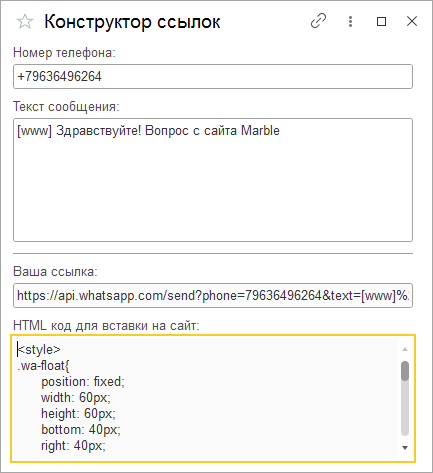 2. В поле **HTML код для вставки на сайт** будет сформирован код, который добавляет на сайт кнопку.
3. Откройте файл **index.html** и вставьте первую часть кода в конце блока **head**.
2. В поле **HTML код для вставки на сайт** будет сформирован код, который добавляет на сайт кнопку.
3. Откройте файл **index.html** и вставьте первую часть кода в конце блока **head**.
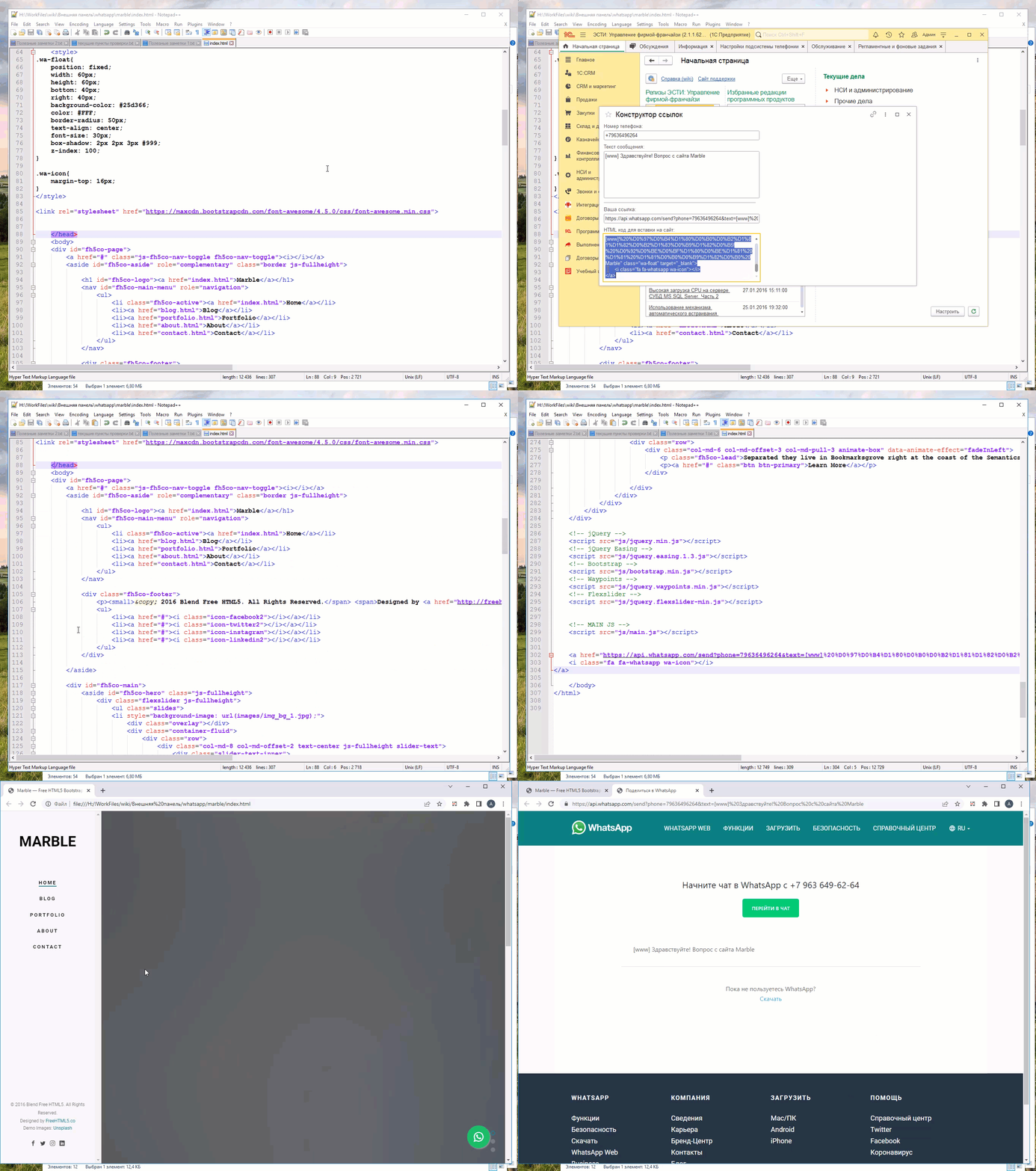
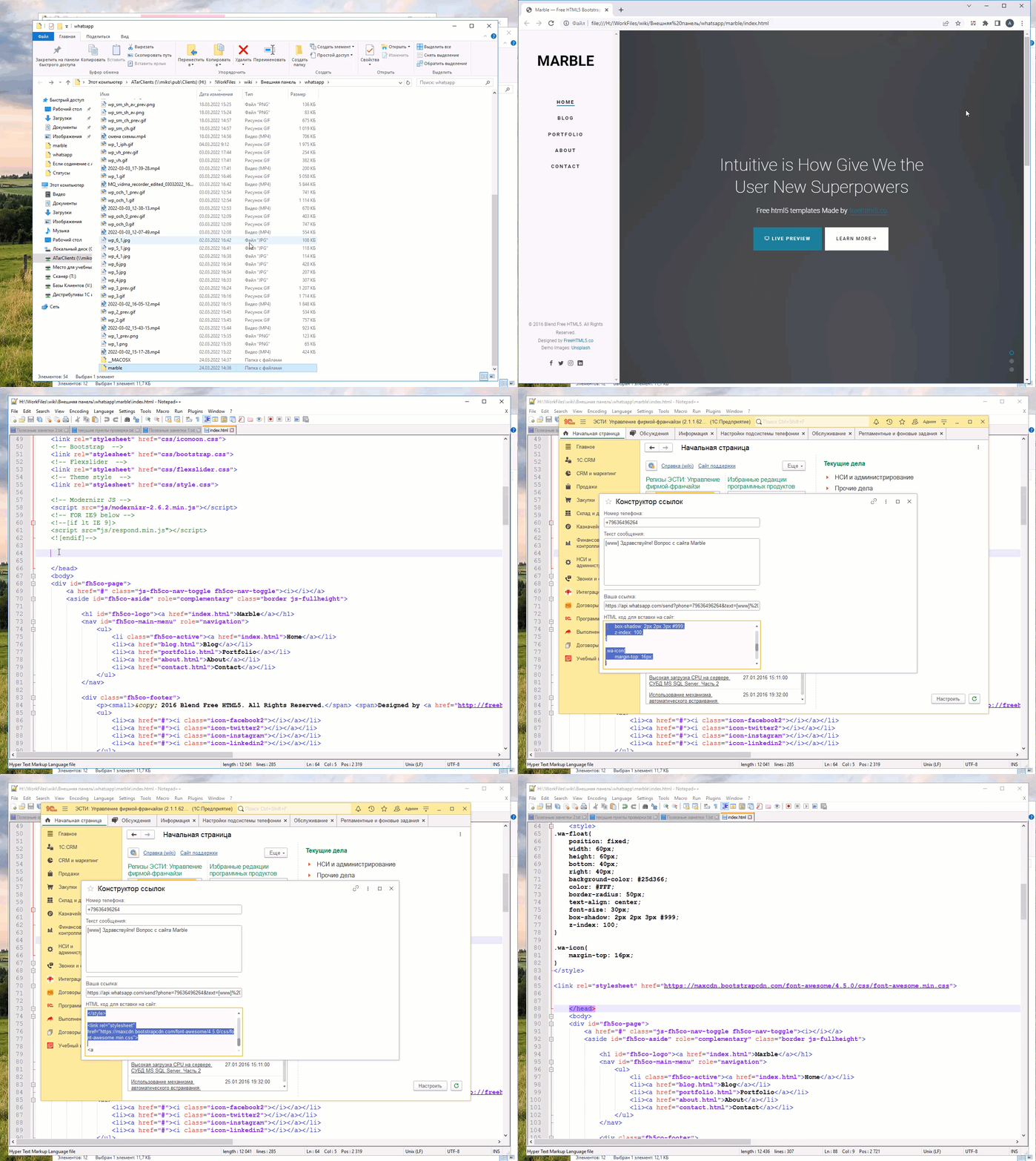 4. Вторую часть кода вставьте в конец блока **body**. Добавится кнопка внизу страницы, по нажатию которой откроется станица с приглашением написать в whatsapp.
 ## Переход в чат по QR-коду
### 1 Вариант. Создание QR-кода на специализированном интернет-ресурсе
1. Создайте подходящую ссылку в конструкторе.
## Переход в чат по QR-коду
### 1 Вариант. Создание QR-кода на специализированном интернет-ресурсе
1. Создайте подходящую ссылку в конструкторе.
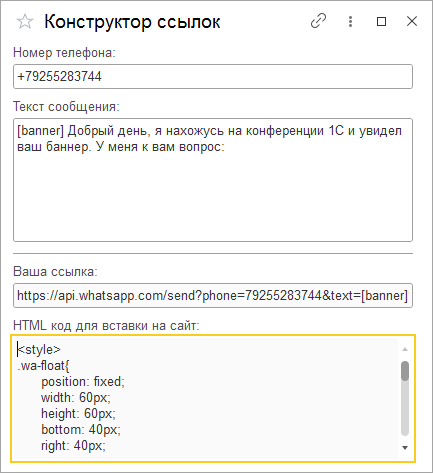 2. Из полученной ссылки сгенерируйте QR-код, используя генератор наподобие такого.
3. Вставьте QR-код в баннер или распечатайте на визитке.
4. Клиент отсканирует данный код и направится в чат.
### 2 Вариант. Создание QR-кода в приложении "WhatsApp Business"
1. Перейдите. **Настройки -> Инструменты для бизнеса -> Короткая ссылка**.
2. Включите переключатель **Сообщение**. Вставьте текст приветствия в поле под переключателем.
3. Нажмите **Показать QR-код**.
2. Из полученной ссылки сгенерируйте QR-код, используя генератор наподобие такого.
3. Вставьте QR-код в баннер или распечатайте на визитке.
4. Клиент отсканирует данный код и направится в чат.
### 2 Вариант. Создание QR-кода в приложении "WhatsApp Business"
1. Перейдите. **Настройки -> Инструменты для бизнеса -> Короткая ссылка**.
2. Включите переключатель **Сообщение**. Вставьте текст приветствия в поле под переключателем.
3. Нажмите **Показать QR-код**.
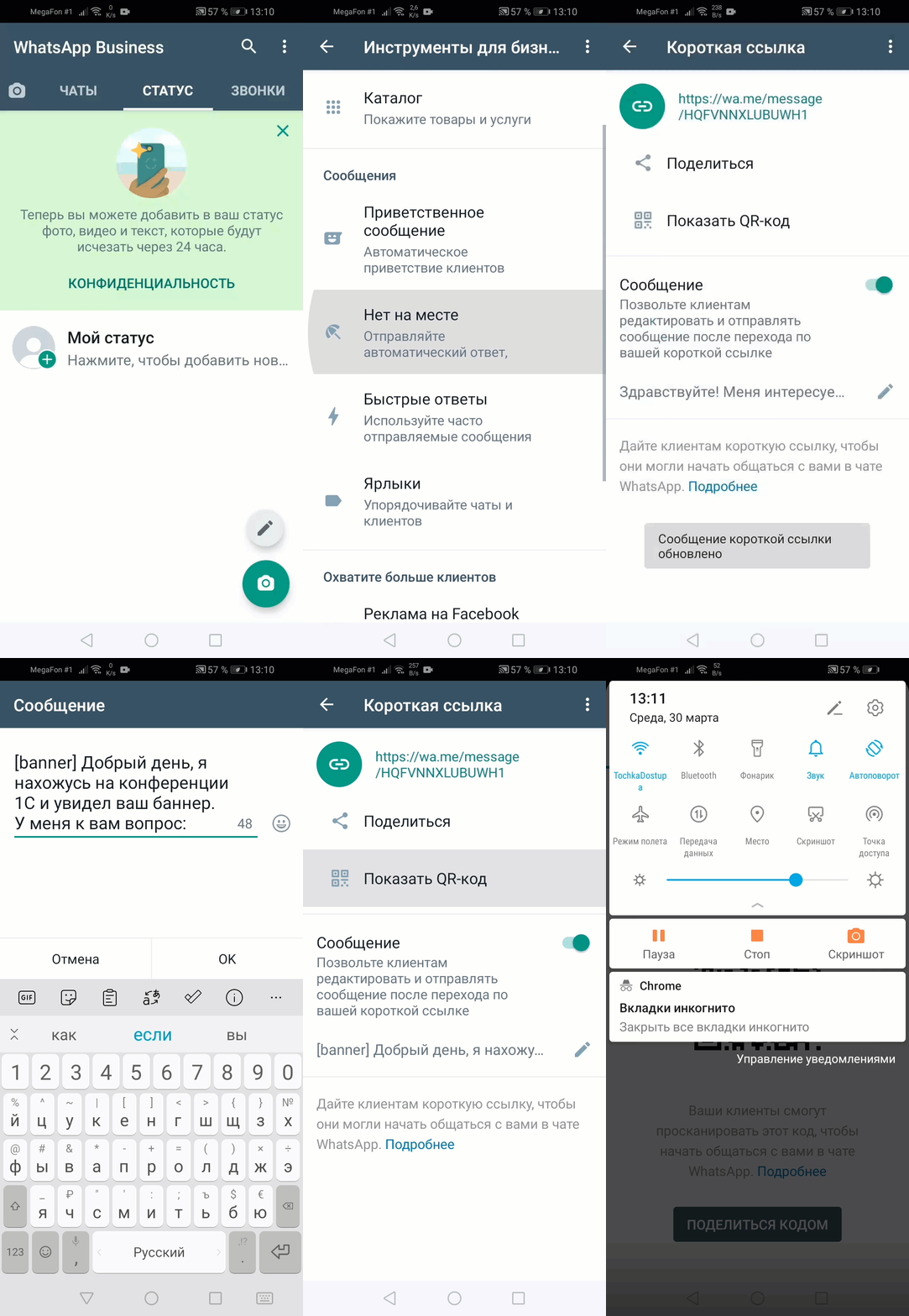 4. Данный QR-код можно отсканировать приложением WhatsApp (или WhatsApp Business) и перейти в чат с вашим корпоративным номером.