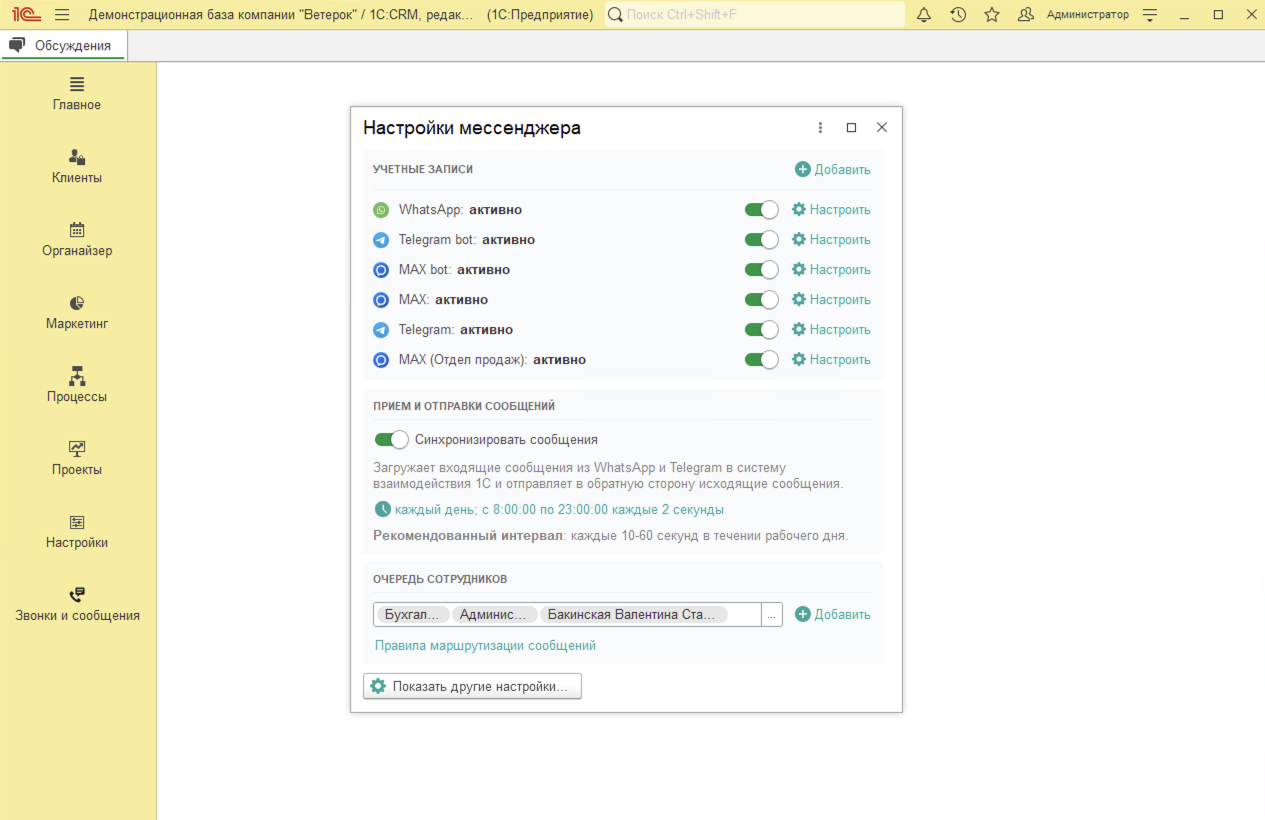
Подключение аккаунта MAX в 1С
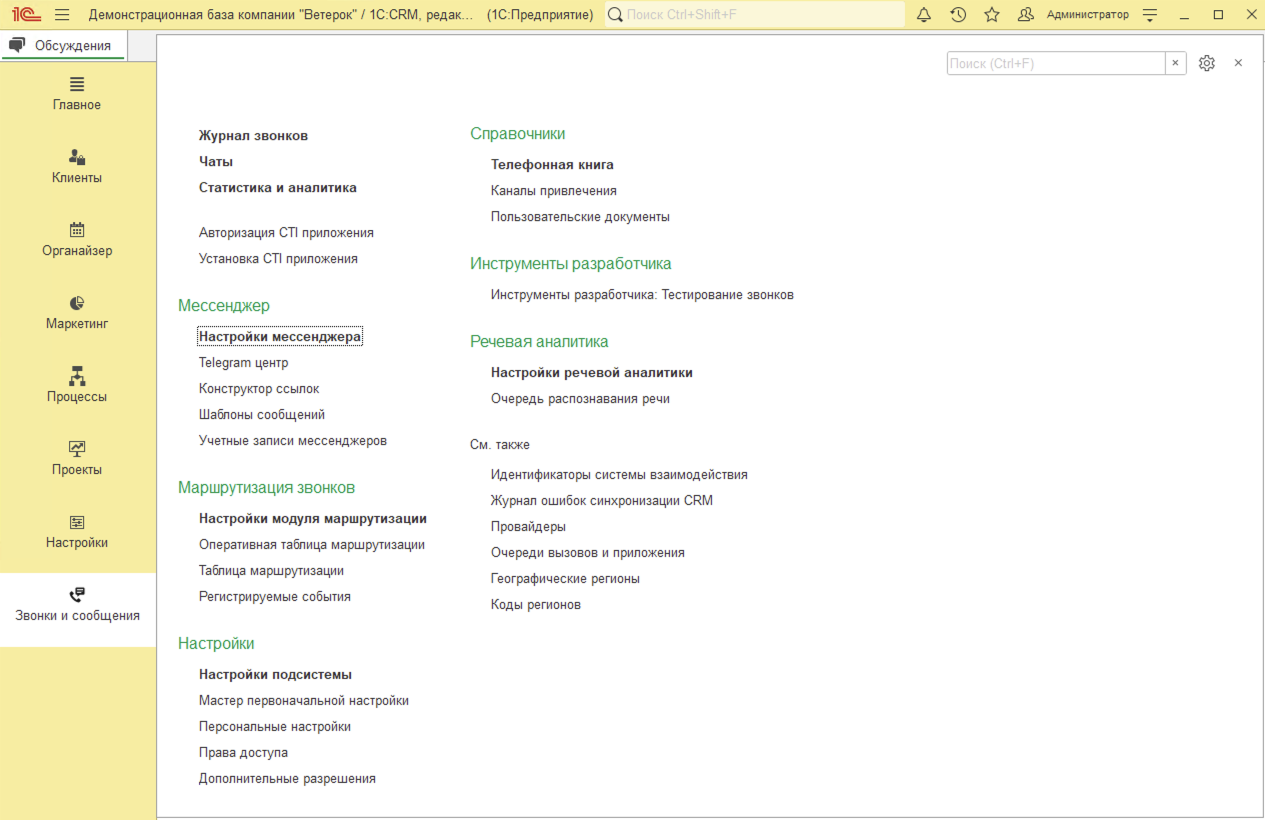
Перейдите в раздел Звонки и сообщения → Мессенджер → Настройки мессенджера.
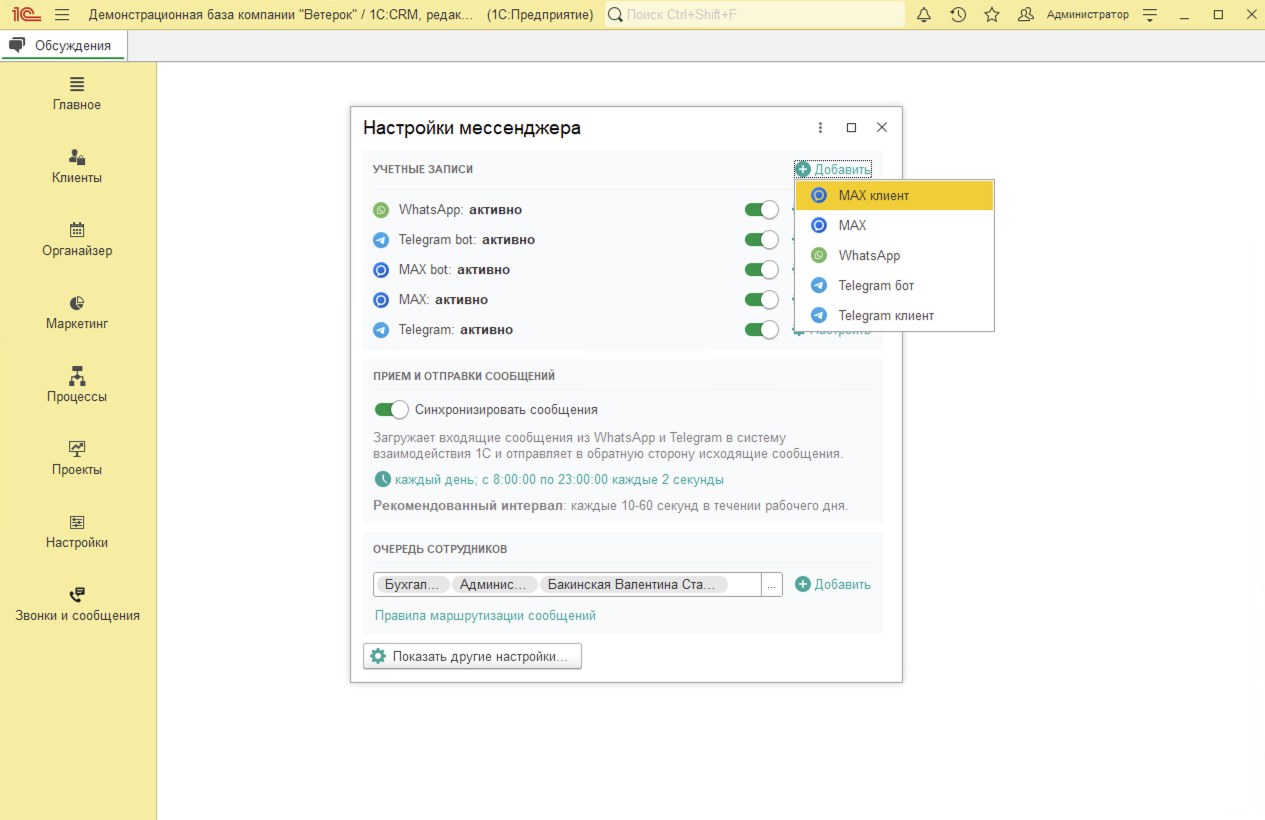
Нажмите Добавить и выберите из выпадающего списка MAX клиент.
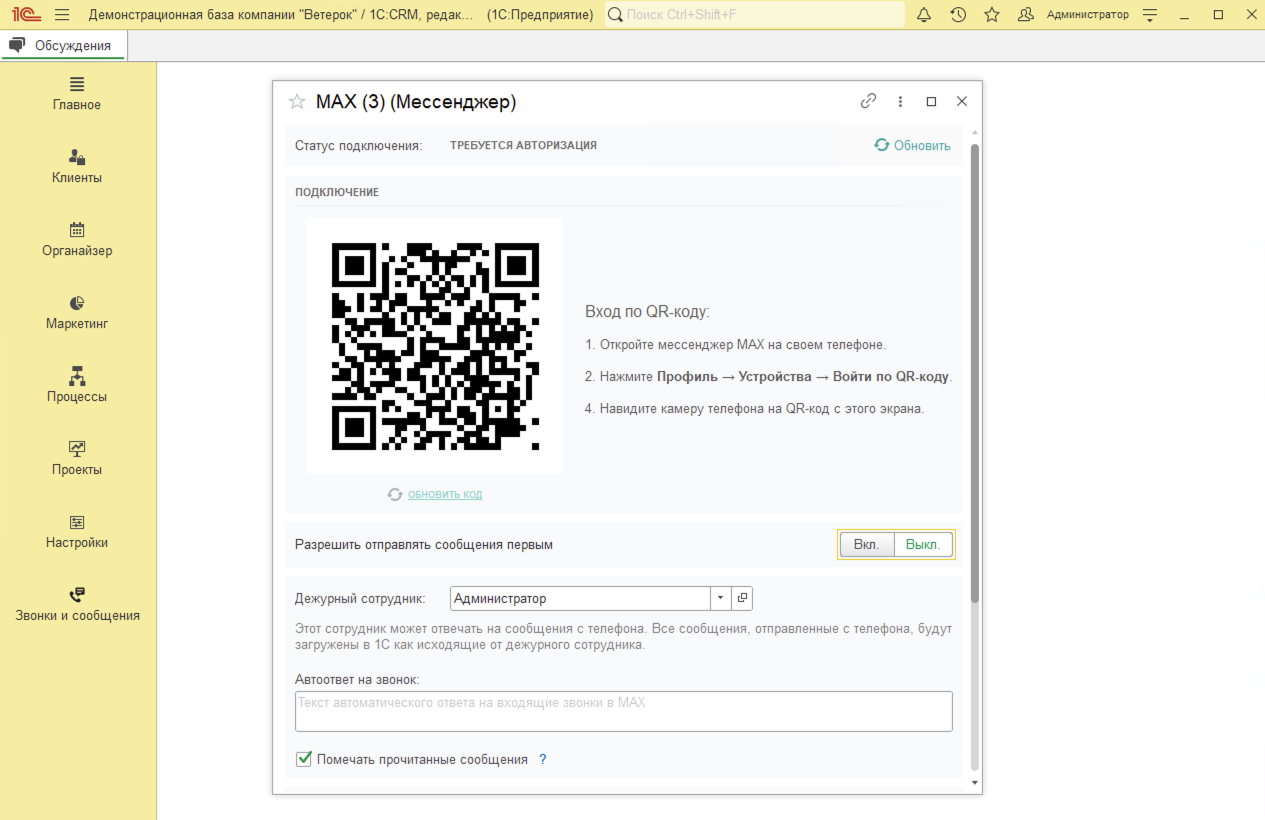
Откроется форма подключения аккаунта MAX.
Откройте приложение MAX на телефоне и перейдите в раздел Настройки → Устройства → Войти по QR-коду. Затем отсканируйте QR-код, отображаемый в 1С.
Подтвердите создание нового вида контактной информации, если появится соответствующий запрос.
Разрешите отправлять сообщения первыми. По умолчанию этот переключатель выключен, то есть диалог с компанией может инициировать только клиент.
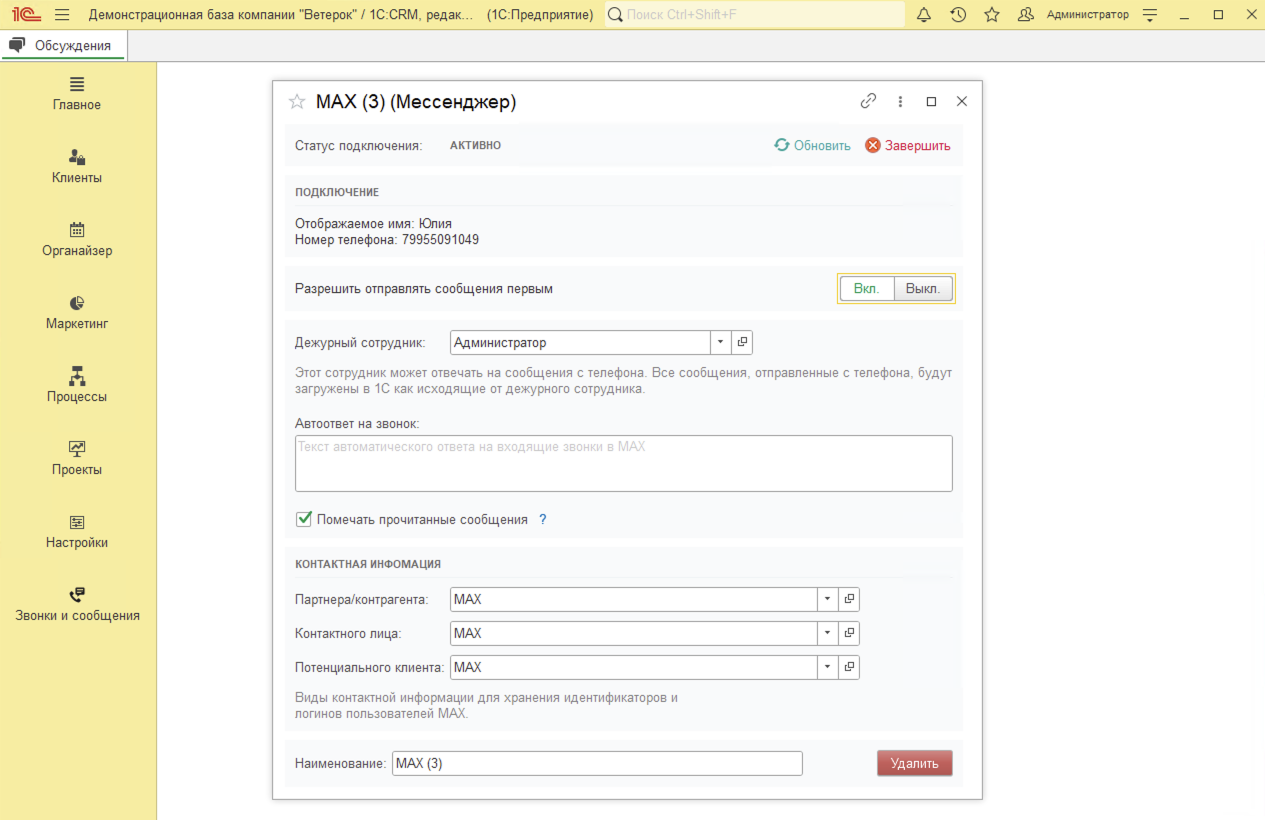
Выберите и укажите Дежурного сотрудника в соответствующем поле.
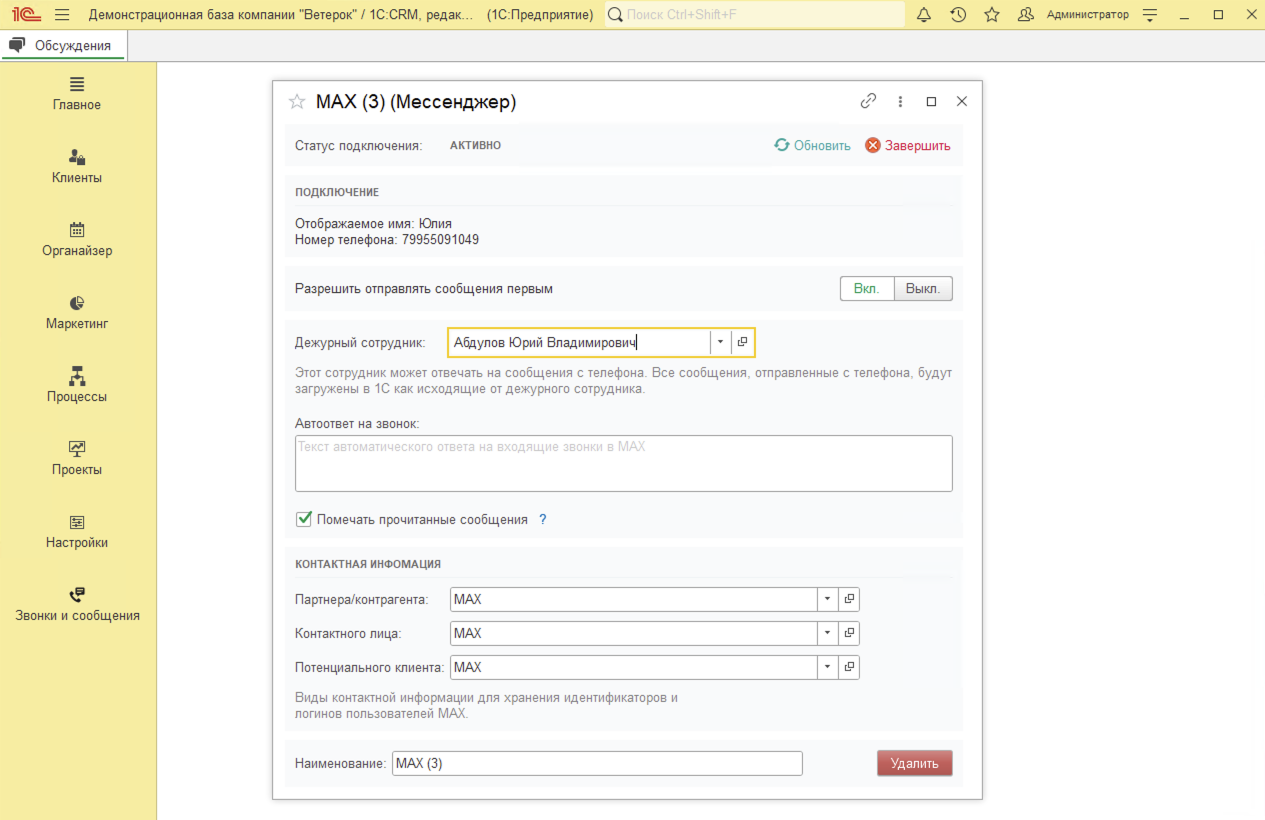
Рекомендуем установить Автоответ на звонок. Если клиент позвонит через MAX, он получит автоответ с текстом, который вы укажете в данном поле. А сотрудникам в 1С придет уведомление о пропущенном звонке в MAX.
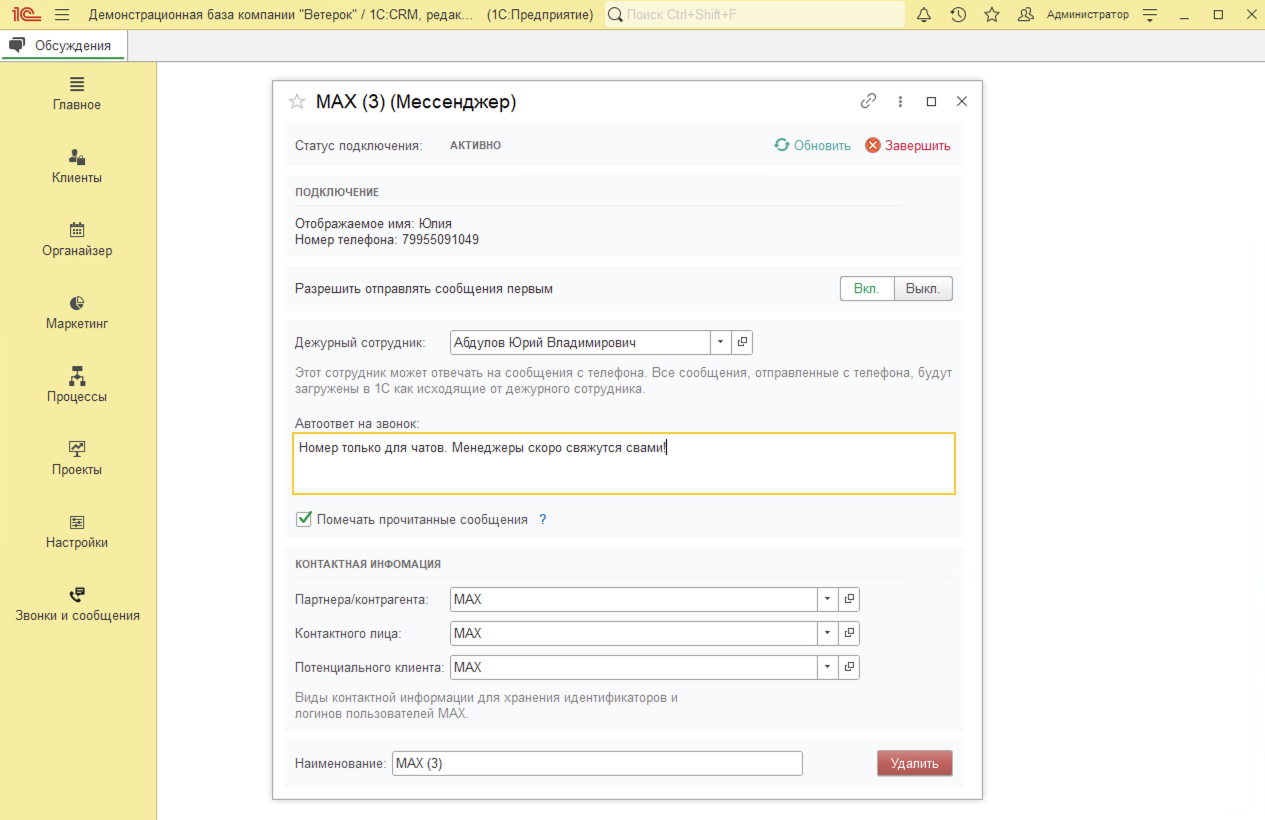
При необходимости укажите Наименование для учетной записи.
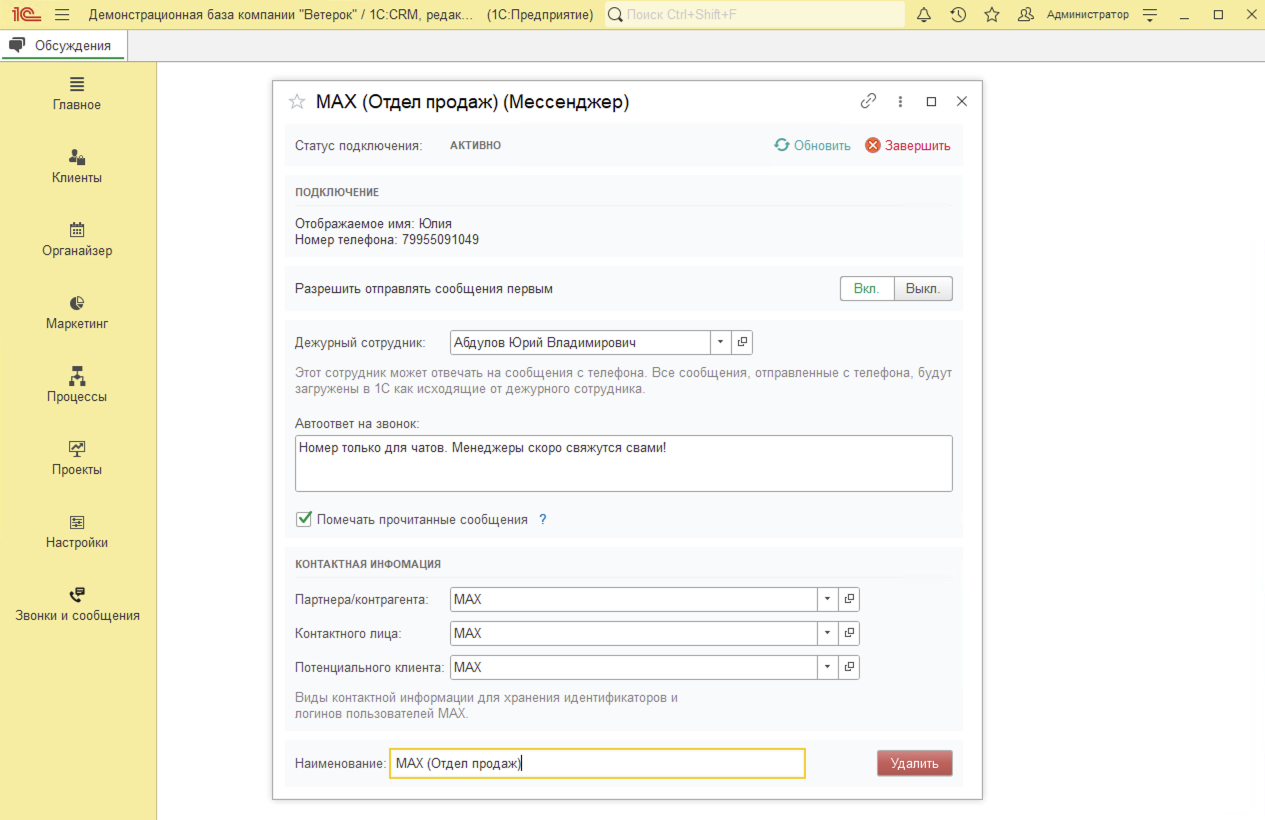
Закройте форму. MAX аккаунт успешно подключен к 1С.