# Интеграция с FreePBX
!!!warning
Данное руководство предполагает наличие навыков настройки АТС и работы с конфигуратором 1С.
Для выполнения некоторых инструкций могут потребоваться права администратора.
На сегодняшний момент поддерживаются **FreePBX 15 (Asterisk 16), FreePBX 16 (Asterisk 18)**.
АТС должна иметь доступ в Интернет.
!!!
## Установка модуля на АТС
Суть работы модуля заключается в подключении к AMI интерфейсу Asterisk, сбору информации о звонках, состоянии каналов, а также взаимодействие с 1С:Предприятием и Панелью телефонии для управления вызовами.
На текущий момент протестирована работа модуля на следующих версиях FreePBX/Asterisk:
**FreePBX 16.0.21.9 / Asterisk 18.6.0**,
**FreePBX 15.0.17.12 / Asterisk 16.6.2**,
**FreePBX 14.0.13.34 / Asterisk 16.15.1**
1. Перейдите в веб-интерфейс АТС, выберите раздел **FreePBX Administration**.

2. Установите модуль "**Панель телефонии 4.0 для 1С**" путем "**Загрузить из Веб**" использовав нижеприведенную ссылку для скачивания последней версии.
```html
https://releases.mikopbx.com/releases/v1/freepbx/getModuleFile/pt1coutpanel/latest.tgz
```
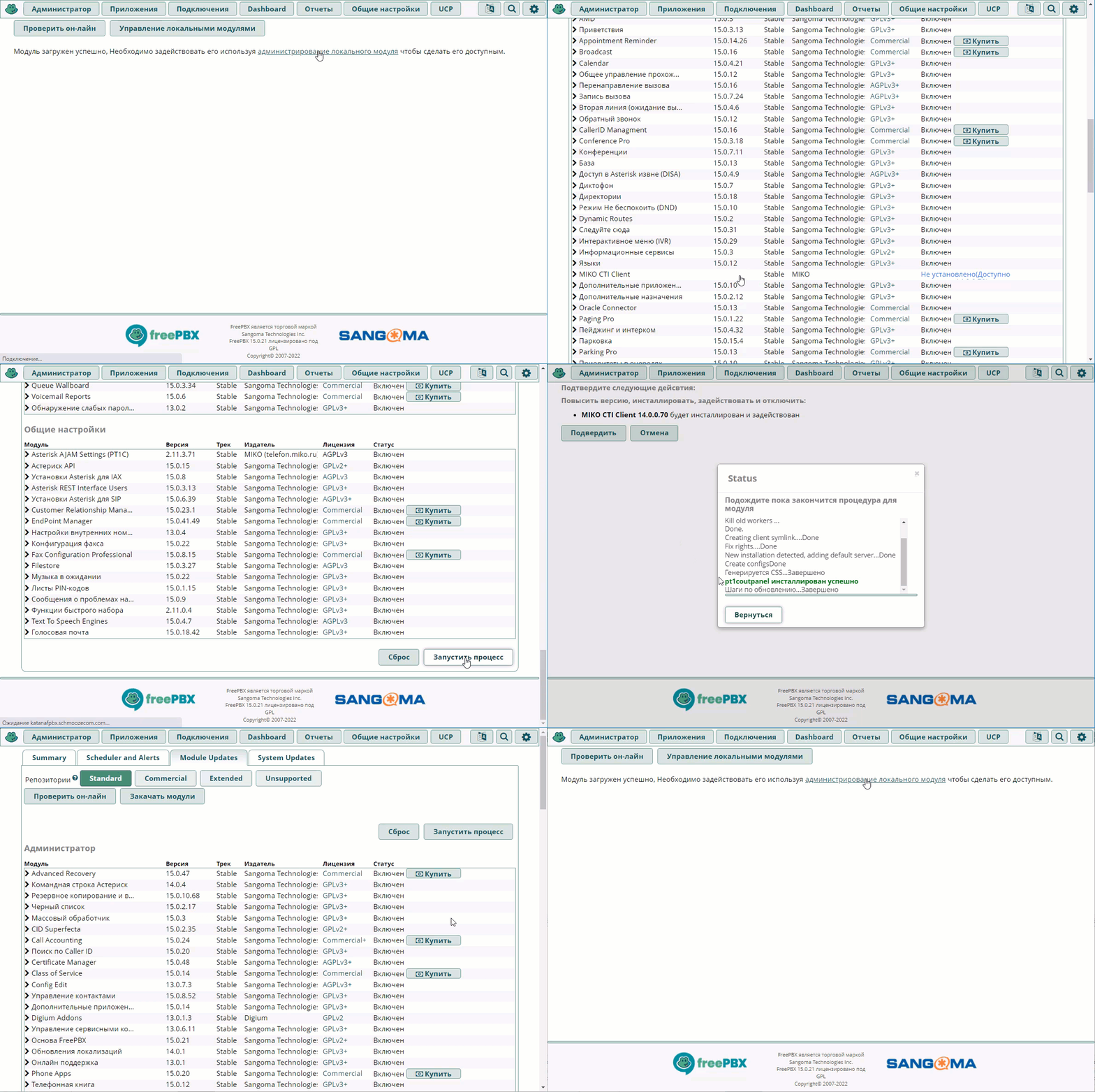
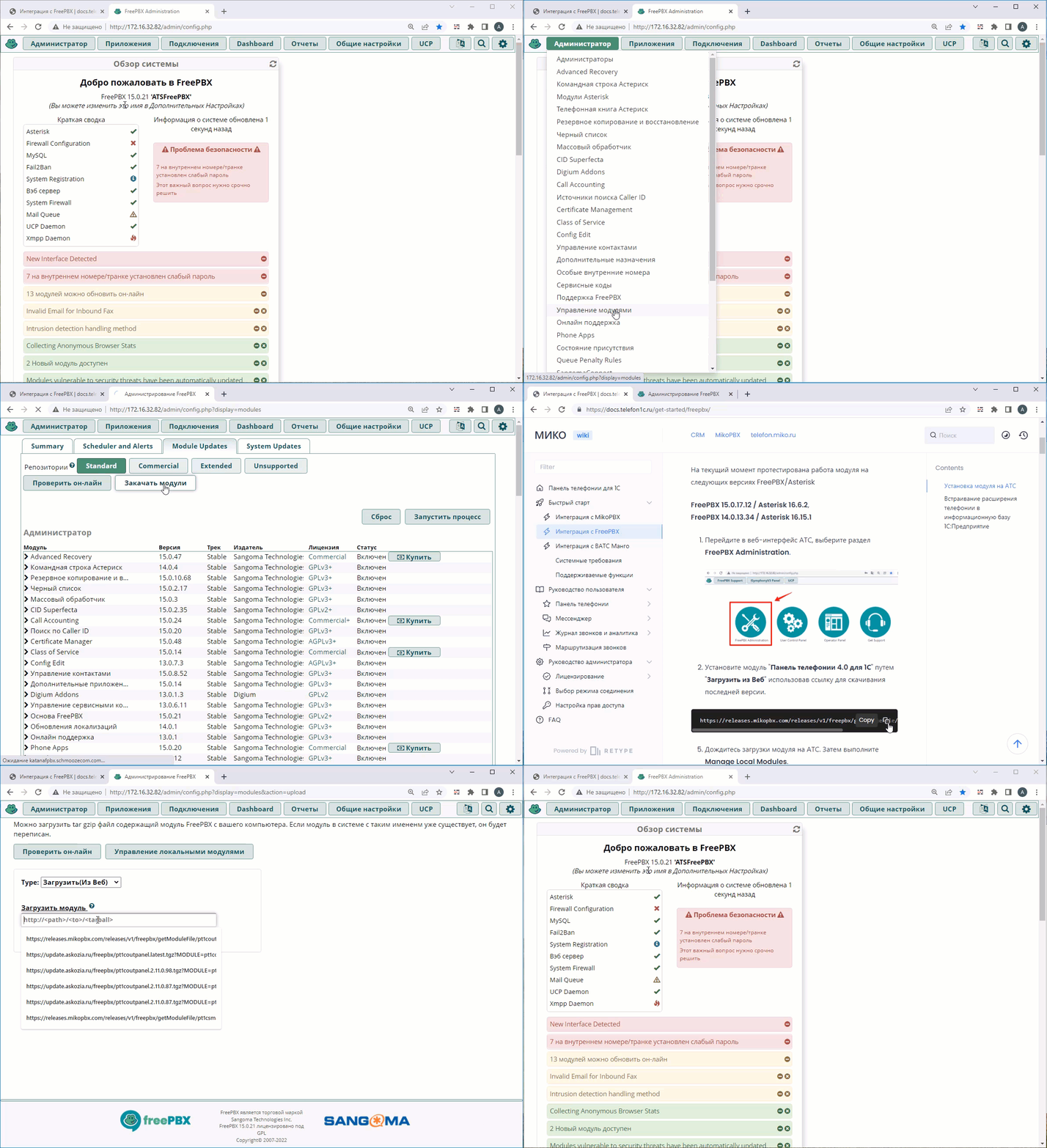 5. Дождитесь загрузки модуля на АТС, затем включите его.
 ## Получение лицензионного ключа
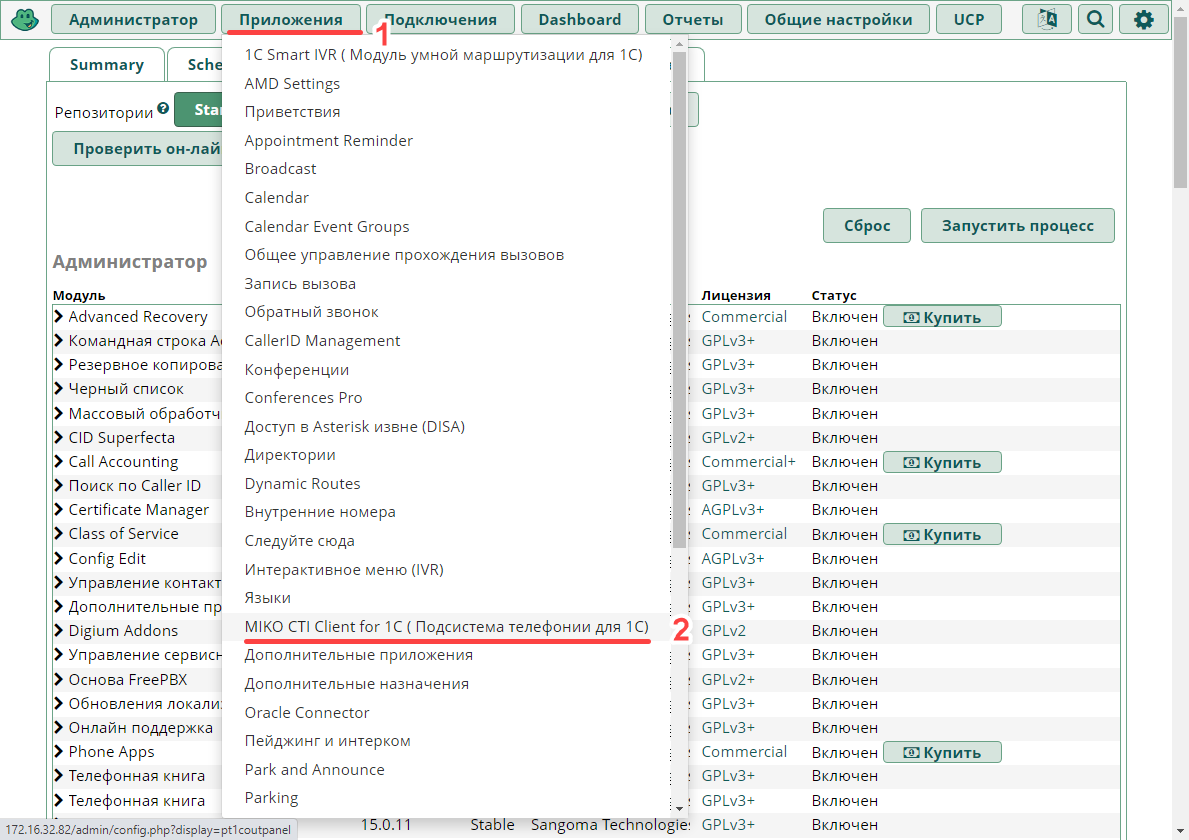
11. После этого в разделе **Приложения** появится команда **MIKO CTI Client 4.0 for 1C (Подсистема телефонии для 1С)**. Выполните ее.
## Получение лицензионного ключа
11. После этого в разделе **Приложения** появится команда **MIKO CTI Client 4.0 for 1C (Подсистема телефонии для 1С)**. Выполните ее.
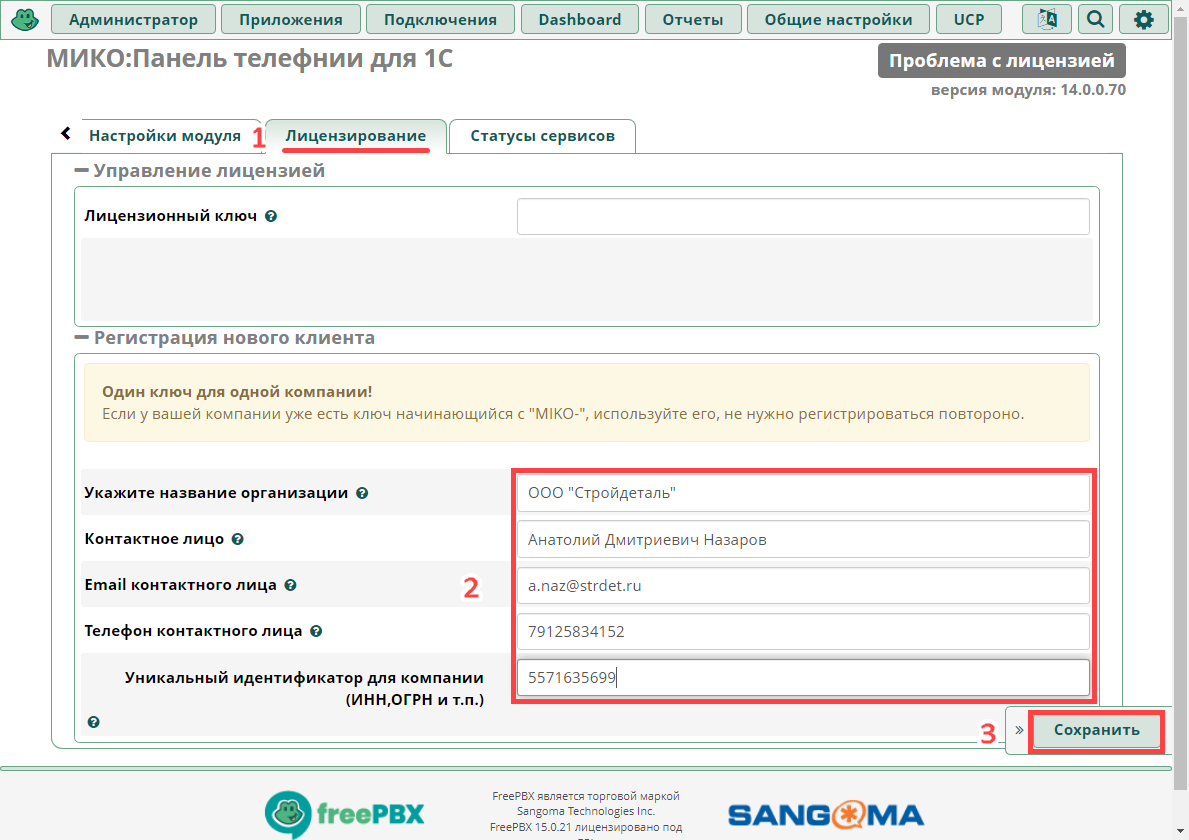
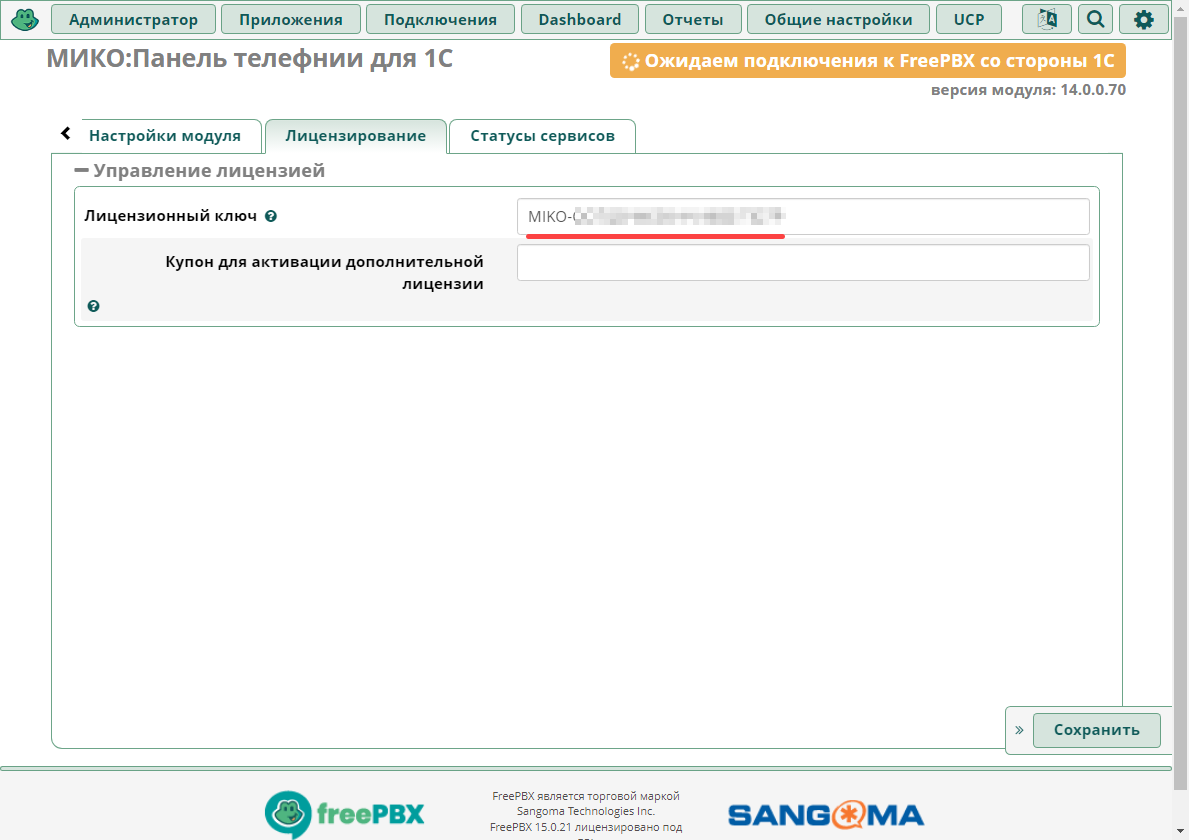
 12. В открывшемcя модуле перейдите на вкладку **Лицензирование**.
Если вы не имеете лицензионного ключа, заполните поля раздела **Регистрация нового клиента**.
12. В открывшемcя модуле перейдите на вкладку **Лицензирование**.
Если вы не имеете лицензионного ключа, заполните поля раздела **Регистрация нового клиента**.
 !!!info Лицензионный ключ
Ключ имеет формат **MIKO-XXXXX-XXXXX-XXXXX-XXXXX** и отправляется автоматически после регистрации
на ваш email с адреса lic@miko.ru. У ключа будет активирован триальный период на **14-дней** на продукты: Панель телефонии для 1С ПРОФ или базовая.
!!!
Если у вас уже есть лицензионный ключ, вставьте его в поле **Лицензионный ключ**.
!!!info Лицензионный ключ
Ключ имеет формат **MIKO-XXXXX-XXXXX-XXXXX-XXXXX** и отправляется автоматически после регистрации
на ваш email с адреса lic@miko.ru. У ключа будет активирован триальный период на **14-дней** на продукты: Панель телефонии для 1С ПРОФ или базовая.
!!!
Если у вас уже есть лицензионный ключ, вставьте его в поле **Лицензионный ключ**.
 ## Получение кода автонастройки
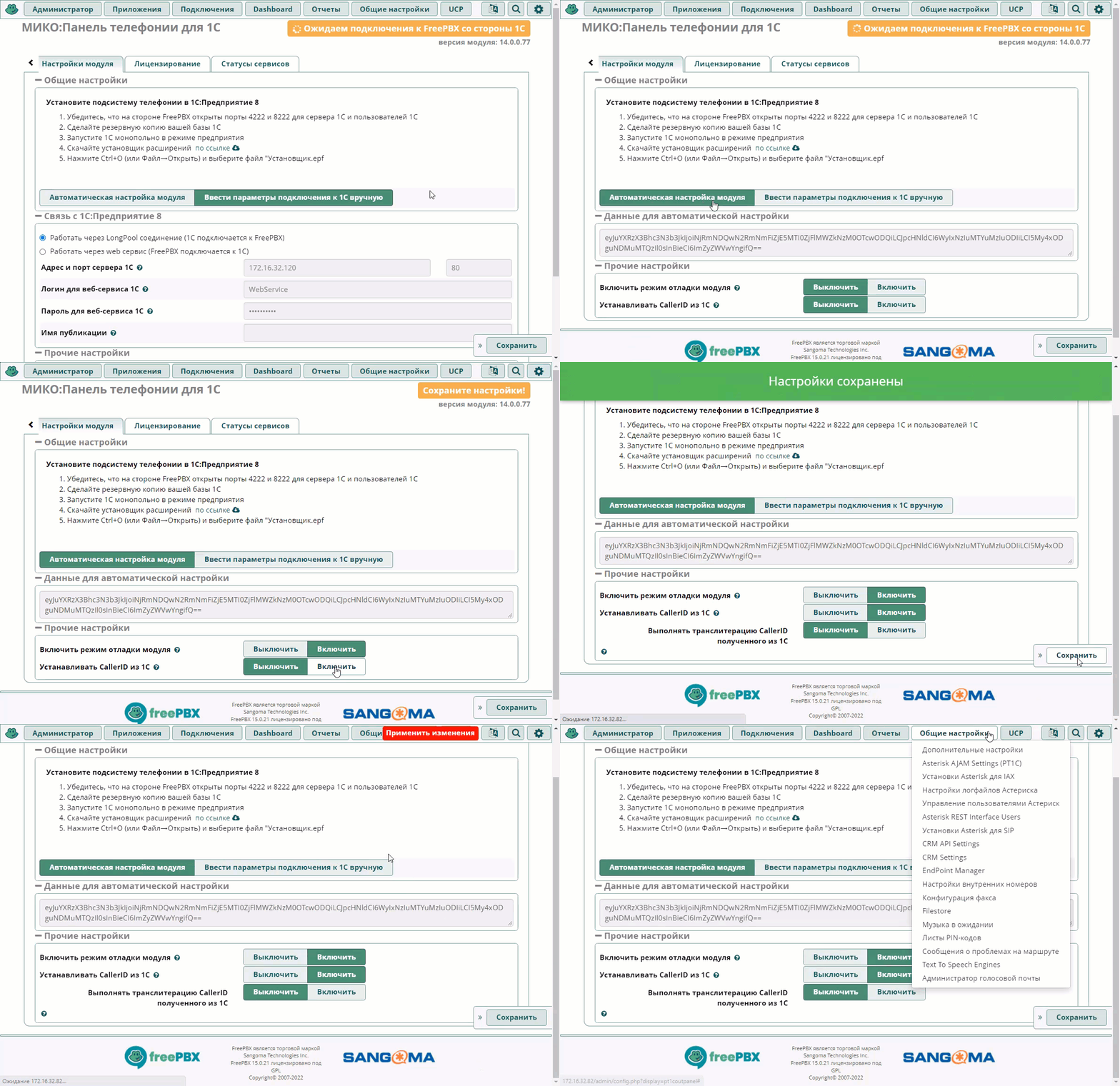
13. Перейдите на вкладку **Настройки модуля**. В разделе **Общие настройки** установите переключатель в положение **Автоматическая настройка модуля**.
В разделе **Прочие настройки** переключатели **Включить режим отладки модуля** установите в положение **Включить**,
## Получение кода автонастройки
13. Перейдите на вкладку **Настройки модуля**. В разделе **Общие настройки** установите переключатель в положение **Автоматическая настройка модуля**.
В разделе **Прочие настройки** переключатели **Включить режим отладки модуля** установите в положение **Включить**,
"**Устанавливать CallerID из 1С**" - **Включить**,
"**Выполнять транслитерацию CallerID полученного из 1С**" - в любое положение.
Выполните **Сохранить**.
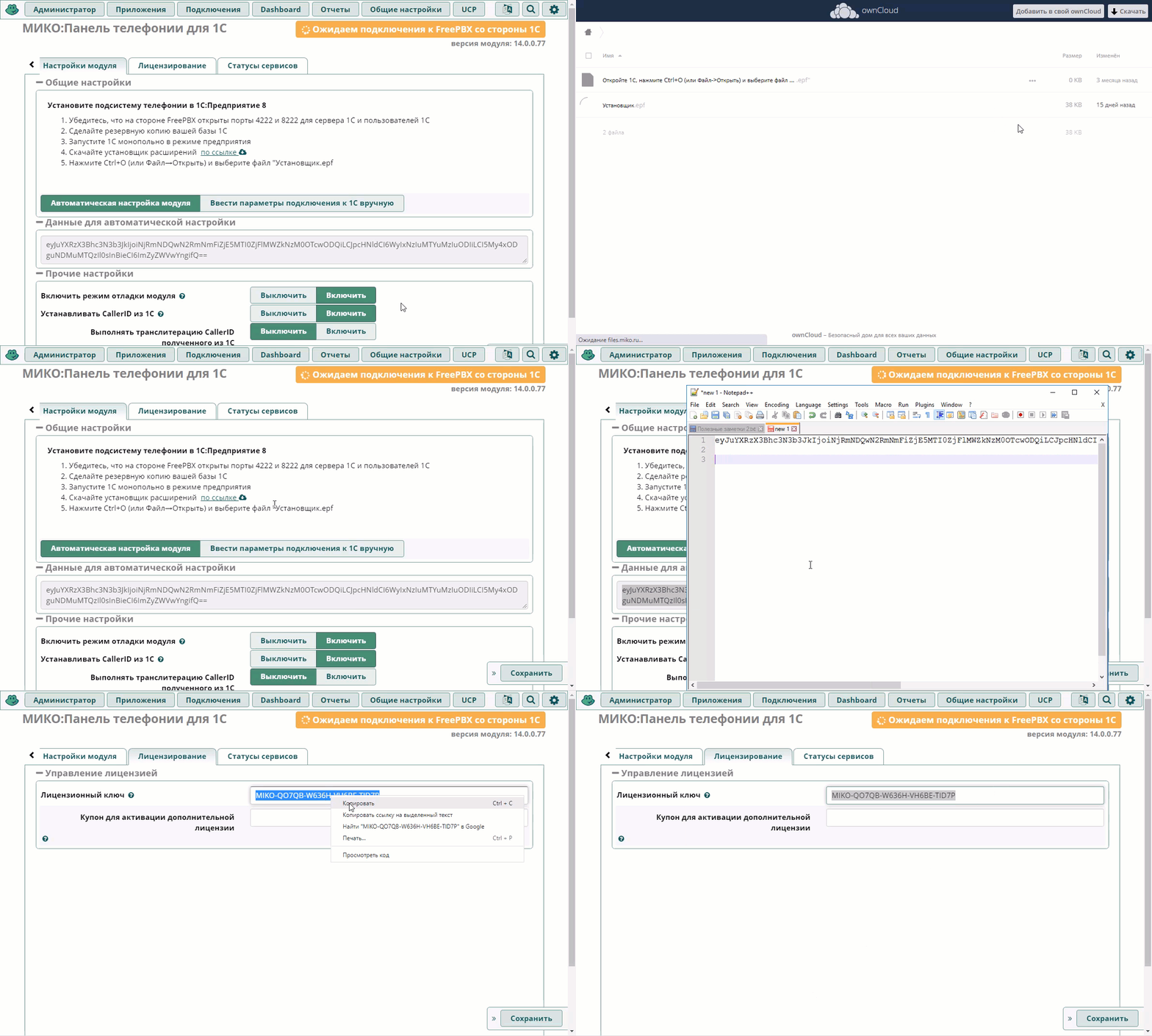
 14.Нажмите на ссылку,
  чтобы скачать обработку для 1С (файл **Установщик.epf**).
Скопируйте себе лицензионный ключ и код автоматической настройки. Они понадобятся вам при дальнейшей настройке в 1С.
 Перейдите к настройке в 1С:Предприятие.
[!ref Настройка 1С](/get-started/nastroyka_1c)
!!! info Если вы хотите откатиться или установить конкретную версию модуля
Для этого укажите эту версию вместо слова **latest** в названии файла, например:
`https://releases.mikopbx.com/releases/``v1/freepbx/getModuleFile/pt1coutpanel/14.0.0.71.tgz`
!!!
Перейдите к настройке в 1С:Предприятие.
[!ref Настройка 1С](/get-started/nastroyka_1c)
!!! info Если вы хотите откатиться или установить конкретную версию модуля
Для этого укажите эту версию вместо слова **latest** в названии файла, например:
`https://releases.mikopbx.com/releases/``v1/freepbx/getModuleFile/pt1coutpanel/14.0.0.71.tgz`
!!!